

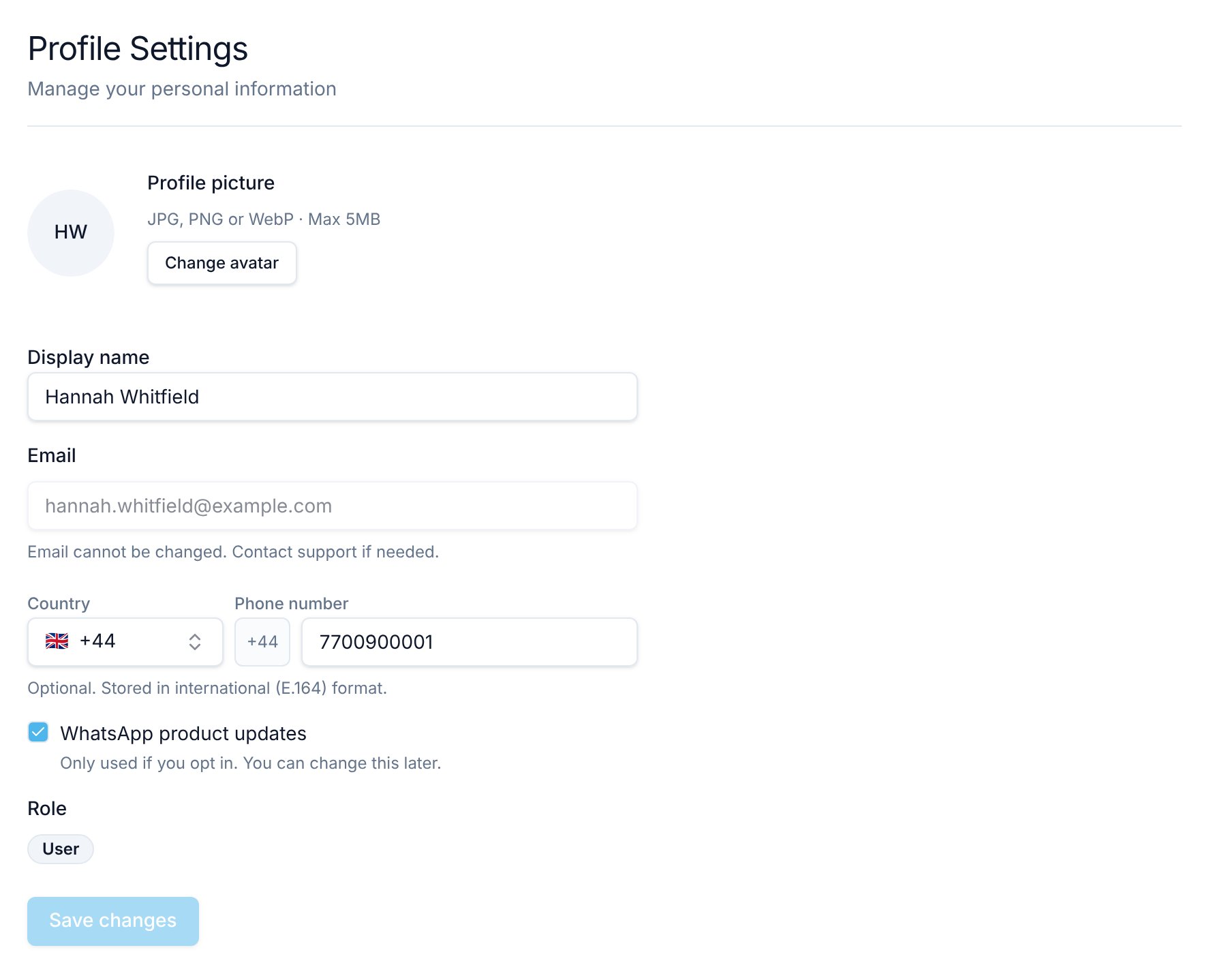
Ouvrir votre profil
Sélectionnez Settings dans la barre latérale gauche, puis Profile sous Personal. L’écran s’intitule Profile Settings.Changer votre photo de profil
- Sous Profile picture, sélectionnez Change avatar.
- Choisissez une image JPG, PNG ou WebP de 5 Mo maximum.
Modifier vos informations
- Mettez à jour les champs que vous souhaitez modifier :
- Sélectionnez Save changes. Le bouton devient actif dès que vous modifiez quelque chose. Pour annuler vos modifications, sélectionnez Cancel.
Supprimer votre compte
La Danger Zone en bas de l’écran comporte un bouton Delete account. La suppression en libre-service n’est pas disponible : sélectionner ce bouton vous invite à contacter le support. Pour supprimer votre compte Flowella et ses données, contactez le support Flowella. Supprimer votre compte n’est pas la même chose que quitter une organisation. Pour quitter une organisation, demandez à un Owner ou à un Admin de vous retirer depuis l’écran Équipe.Voir aussi
Compte
Définissez ou modifiez votre mot de passe et choisissez la langue de votre interface.
Préférences de notification
Choisissez les alertes que vous recevez dans l’application et par e-mail.
Équipe et rôles
Consultez votre rôle dans l’organisation et ce que chaque rôle peut faire.
Se connecter
Connectez-vous avec un lien magique ou un mot de passe, et réinitialisez votre mot de passe.