

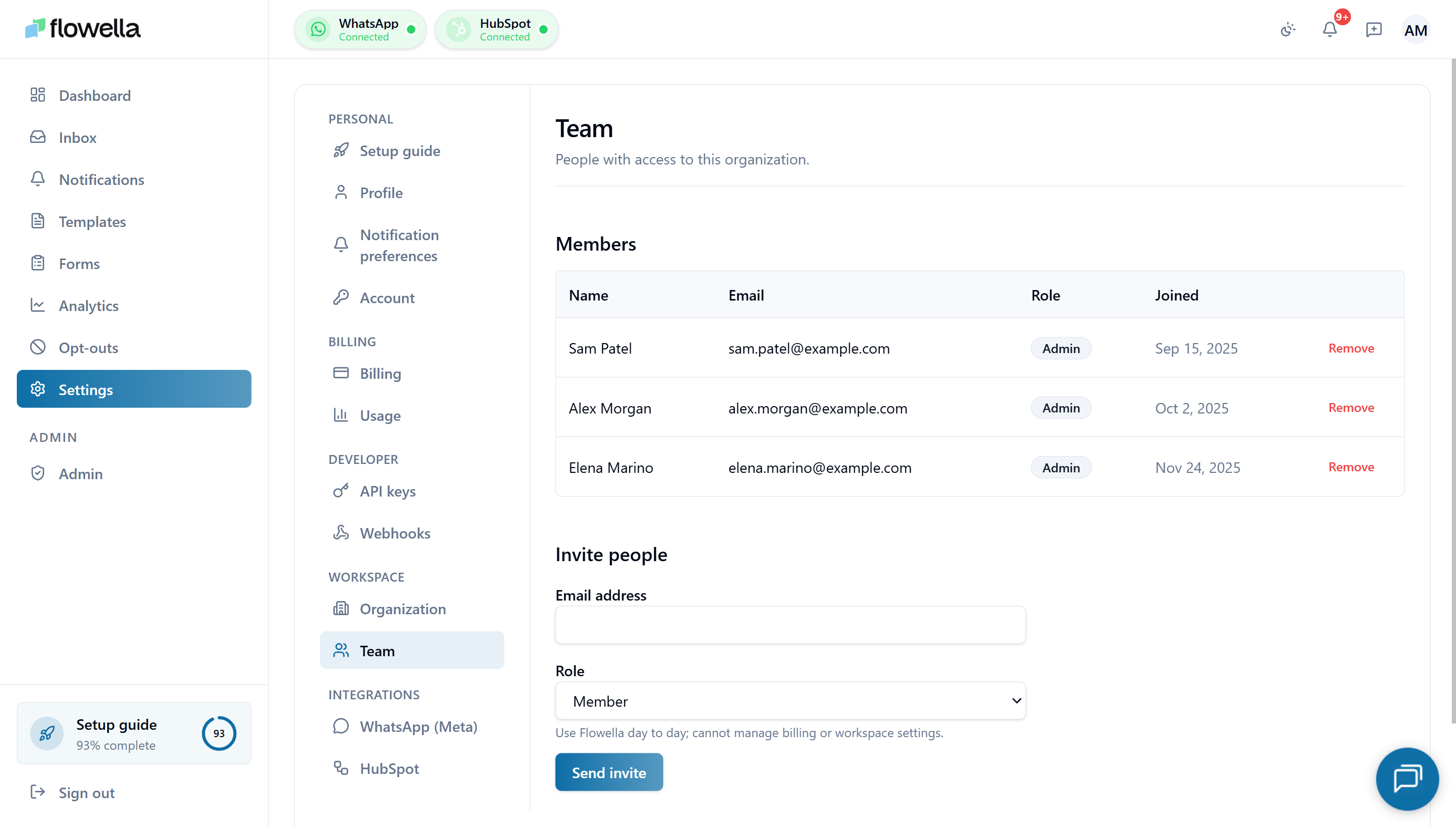
Ouvrir Paramètres → Équipe
Dans la navigation de gauche, cliquez sur Paramètres, puis choisissez Équipe dans la section Espace de travail de la barre latérale des paramètres.Les rôles en un coup d’œil
Flowella a trois rôles : | Rôle - Meilleur pour - Capacités clés - Rôle - Meilleur pour - Capacités clés - Rôle - Meilleur pour - Capacités clés | --- | --- | --- | Propriétaire | La personne qui a créé l’organisation | Tout ce qu’un administrateur peut faire, plus la facturation, la suppression de l’organisation et le transfert de propriété. | Les opérateurs qui gèrent le programme WhatsApp gèrent les canaux, les modèles, les opt-outs, les intégrations, les clés API, les webhooks et les membres de l’équipe. | Les opérateurs qui gèrent le programme WhatsApp peuvent gérer les canaux, les modèles, les opt-outs, les intégrations, les clés API, les webhooks et les membres de l’équipe. Les propriétaires et les administrateurs sont fonctionnellement similaires au quotidien. La principale différence est la facturation et les actions destructrices au niveau de l’org, que seuls les Propriétaires peuvent effectuer.Les rôles s’appliquent au niveau de l’organisation. Une même personne peut avoir un rôle différent dans une organisation Flowella différente.
Table des membres
Le tableau Members en haut de l’écran liste toutes les personnes ayant accès à l’espace de travail, avec quatre colonnes plus une action de suppression :
Vous ne pouvez pas vous retirer ou retirer le propriétaire de ce tableau. Pour quitter une organisation dont vous n’êtes pas propriétaire, demandez à un autre propriétaire ou à un administrateur de vous retirer. Pour retirer le propriétaire, transférez d’abord la propriété.
Inviter des personnes
Vous devez avoir le rôle Propriétaire ou Admin pour inviter des coéquipiers.1
Saisissez leur adresse électronique
Dans la section Inviter des personnes, saisissez l’adresse électronique professionnelle de la personne dans Adresse électronique.
2
Choisissez un rôle
Choisissez Membre (par défaut), Admin ou Propriétaire dans la liste déroulante Rôle. Le texte d’aide situé sous la liste déroulante décrit les fonctions de chaque rôle.
3
Envoyer l'invitation
Cliquez sur Envoyer l’invitation. Flowella envoie à l’invité un lien du formulaire
https://app.flowella.io/join?code=… et l’ajoute aux Invitations en attente.Accepter une invitation
Si vous avez été invité :- Ouvrez l’e-mail d’invitation et cliquez sur Accepter l’invitation.
- Si vous n’avez pas encore de compte Flowella, il vous sera demandé d’en créer un avec le même email que celui auquel l’invitation a été envoyée.
- Si vous avez déjà un compte, connectez-vous. Flowella vous ajoutera à l’organisation et appliquera le rôle de l’invitation.
Invitations en attente
La section Invitations en attente répertorie les invitations qui ont été envoyées mais qui n’ont pas encore été acceptées. S’il n’y a pas d’invitations en attente, la section indique Aucune invitation en attente. Pour chaque invitation en attente, vous pouvez- Renvoyer l’e-mail d’invitation (utile si l’original a été filtré dans les spams).
- Révoquer l’invitation. La révocation invalide immédiatement le lien de participation - la personne invitée ne peut plus l’utiliser.
Changer de rôle
Les propriétaires et les administrateurs peuvent modifier le rôle d’un autre membre :- Cliquez sur la ligne du membre dans le tableau Membres.
- Choisissez le nouveau rôle.
- Sauvegardez.
Transfert de propriété
Seul le propriétaire actuel peut transférer la propriété.- Promouvez le nouveau propriétaire au rang de propriétaire à partir de Réglages → Équipe.
- L’ancien propriétaire est automatiquement rétrogradé à Admin.
Supprimer un membre
Les propriétaires et les administrateurs peuvent supprimer des membres en cliquant sur Supprimer sur la ligne du membre. Supprimer un membre :- Révoque immédiatement son accès à l’organisation. Toute session active est interrompue à la prochaine demande.
- Ne supprime pas les messages qu’il a envoyés ou les modèles qu’il a créés - ceux-ci restent dans l’organisation.
- N’affecte pas son compte dans d’autres organisations Flowella.
- Ne révoque pas automatiquement les clés API qu’ils ont créées. Faites tourner ou révoquez les clés séparément - voir l’astuce ci-dessous.
- Réassigne toutes les conversations ouvertes dans la boîte de réception dont il était l’assigné à Sans assignation, afin que d’autres agents puissent les reprendre.
Lié
Organisation
Nom de l’espace de travail, courriel professionnel et langue du contenu par défaut.
Clés API
Tourner ou révoquer les clés créées par un coéquipier qui quitte l’entreprise.
Facturation
Seuls les propriétaires peuvent modifier la facturation - voir ici.
Profil
Chaque utilisateur gère son nom, son avatar, son mot de passe et ses sessions.