

Ouvrir les paramètres WhatsApp (Meta)
- Dans la navigation de gauche, sélectionnez Settings.
- Sous Integrations, sélectionnez WhatsApp (Meta).
Onglet Connection
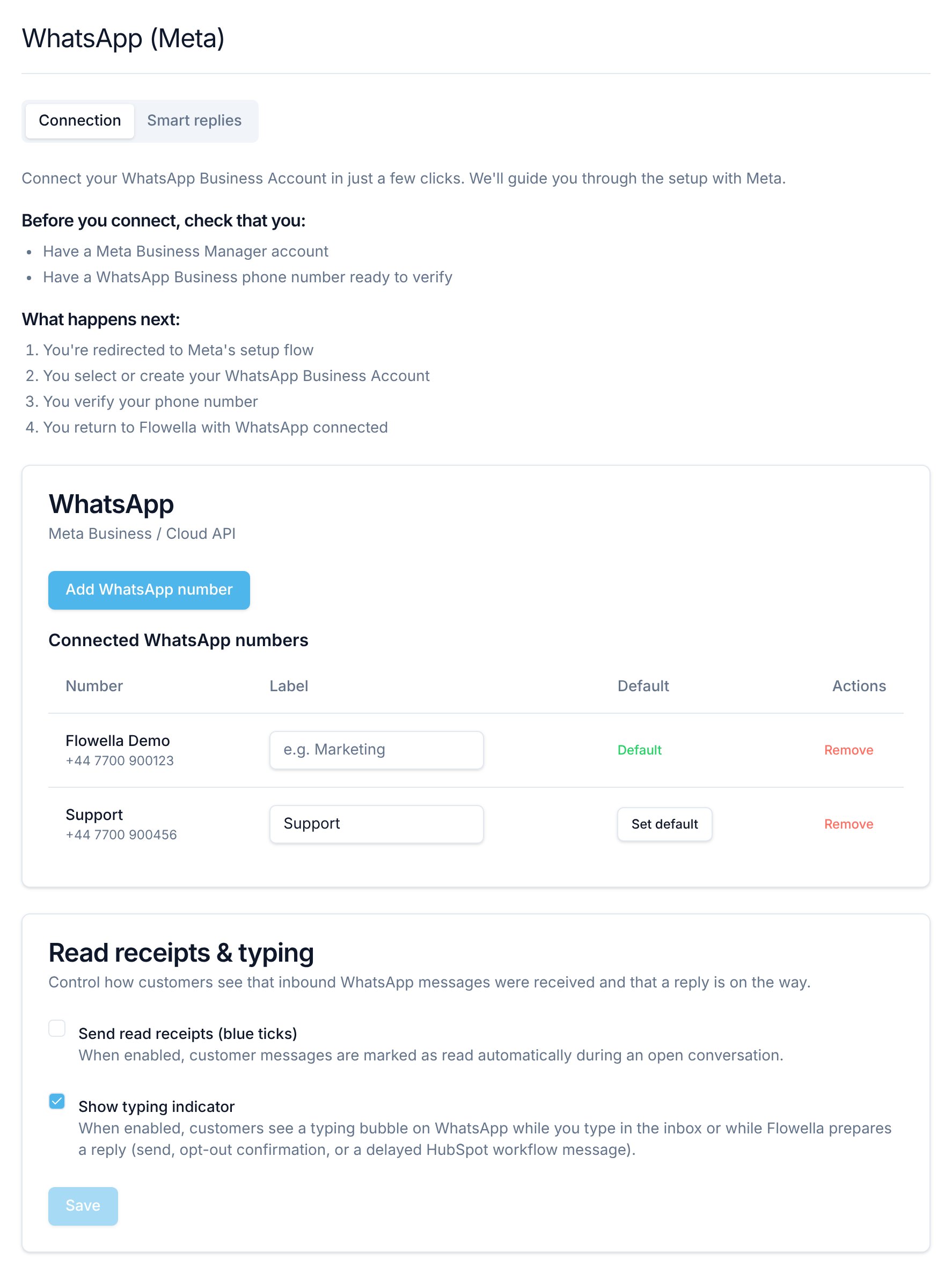
L’onglet Connection comporte trois parties :- Une courte liste de ce dont vous avez besoin avant de vous connecter, et de ce qui se passe ensuite.
- La carte WhatsApp, avec le bouton pour connecter un numéro et le tableau Connected WhatsApp numbers.
- Le panneau Read receipts & typing (consultez Accusés de lecture et indicateur de saisie).
Ajouter un numéro WhatsApp
Avant de commencer, vérifiez que vous disposez d’un compte Meta Business Manager et d’un numéro de téléphone WhatsApp Business prêt à être vérifié.1
Lancez la connexion
Sélectionnez Connect WhatsApp. Si un numéro est déjà connecté, le bouton s’intitule Add WhatsApp number.
2
Suivez les étapes de Meta
La fenêtre d’inscription de Meta s’ouvre. Sélectionnez ou créez votre WhatsApp Business Account, puis vérifiez votre numéro de téléphone.
3
Vérifiez le numéro
Vous revenez dans Flowella. Le numéro apparaît dans Connected WhatsApp numbers.
Tableau des numéros connectés
Flowella envoie depuis le numéro par défaut chaque fois qu’un envoi ne précise pas d’autre numéro. Les actions de workflow HubSpot Send WhatsApp Message et Send WhatsApp Reply envoient toujours depuis ce numéro. Flowella soumet aussi vos modèles de Smart replies au WhatsApp Business Account du numéro par défaut.
Retirer un numéro
- Dans la colonne Actions, sélectionnez Remove.
- Si le numéro a des conversations ouvertes, Flowella demande “Close conversations and remove number?”. Sélectionnez Close and remove pour continuer, ou Cancel.
- Flowella ferme les conversations ouvertes du numéro et retire le numéro de votre organisation.
- Flowella supprime les conversations de ce numéro, y compris leurs messages et notes, ainsi que sa liste de désinscriptions.
- Vos modèles sont conservés, et le numéro reste dans votre WhatsApp Business Account chez Meta. Flowella ne le désenregistre pas. Pour utiliser le numéro avec un autre fournisseur, consultez Code PIN de vérification en deux étapes.
- S’il s’agissait du numéro par défaut, votre plus ancien numéro restant devient le numéro par défaut.
- S’il s’agissait de votre dernier numéro, WhatsApp apparaît comme non connecté.
Accusés de lecture et indicateur de saisie
Le panneau Read receipts & typing contrôle les signaux que Flowella envoie aux clients lorsqu’ils vous écrivent. Les paramètres s’appliquent à tous les numéros WhatsApp de votre organisation.
Pour modifier les paramètres :
- Cochez ou décochez Send read receipts (blue ticks) et Show typing indicator.
- Sélectionnez Save. “Conversation settings saved” confirme la modification.
Afficher l’indicateur de saisie marque aussi le dernier message du client comme lu, de sorte que le client voit des coches bleues chaque fois que la bulle de saisie apparaît. Cela se produit même lorsque Send read receipts (blue ticks) est désactivé. Pour éviter complètement les coches bleues, désactivez les deux paramètres. Consultez la page de Meta sur les indicateurs de saisie.
Onglet Smart replies
L’onglet Smart replies contient les modèles de Smart replies Service, Update et Offer. Flowella les utilise pour joindre les contacts après la fermeture de la fenêtre de 24 heures, par exemple via Reply ou Re-engage dans l’inbox. Pour les modifier et vérifier leur statut d’approbation, consultez Smart replies.Dépannage
Save label, Set default ou Remove est absent
Save label, Set default ou Remove est absent
Ces actions sont réservées aux Owners et aux Admins. Adressez-vous à un Owner ou à un Admin de votre organisation, ou consultez Équipe pour les rôles.
Flowella me demande de nommer mon organisation
Flowella me demande de nommer mon organisation
Flowella a besoin d’un nom d’organisation avant de pouvoir connecter WhatsApp. Sélectionnez Continue, saisissez le nom, puis revenez pour vous connecter.
Les clients voient des coches bleues alors que les accusés de lecture sont désactivés
Les clients voient des coches bleues alors que les accusés de lecture sont désactivés
Show typing indicator est activé. Chaque bulle de saisie marque aussi le dernier message du client comme lu. Désactivez Show typing indicator si vous ne le souhaitez pas.
Voir aussi
Smart replies
Modifiez les modèles utilisés après la fermeture de la fenêtre de 24 heures.
Inbox
Lisez les conversations WhatsApp et répondez-y.
Séquence de configuration Meta
L’ordre de configuration du portefeuille d’entreprise, de la vérification, du WABA et du téléphone.
Numéros de téléphone
Ajoutez et vérifiez les numéros qui alimentent chaque canal.
Multi-canal
Travaillez avec plusieurs numéros WhatsApp dans une même organisation.
Moyen de paiement Meta
La carte distincte que Meta utilise pour les frais d’acheminement WhatsApp.