

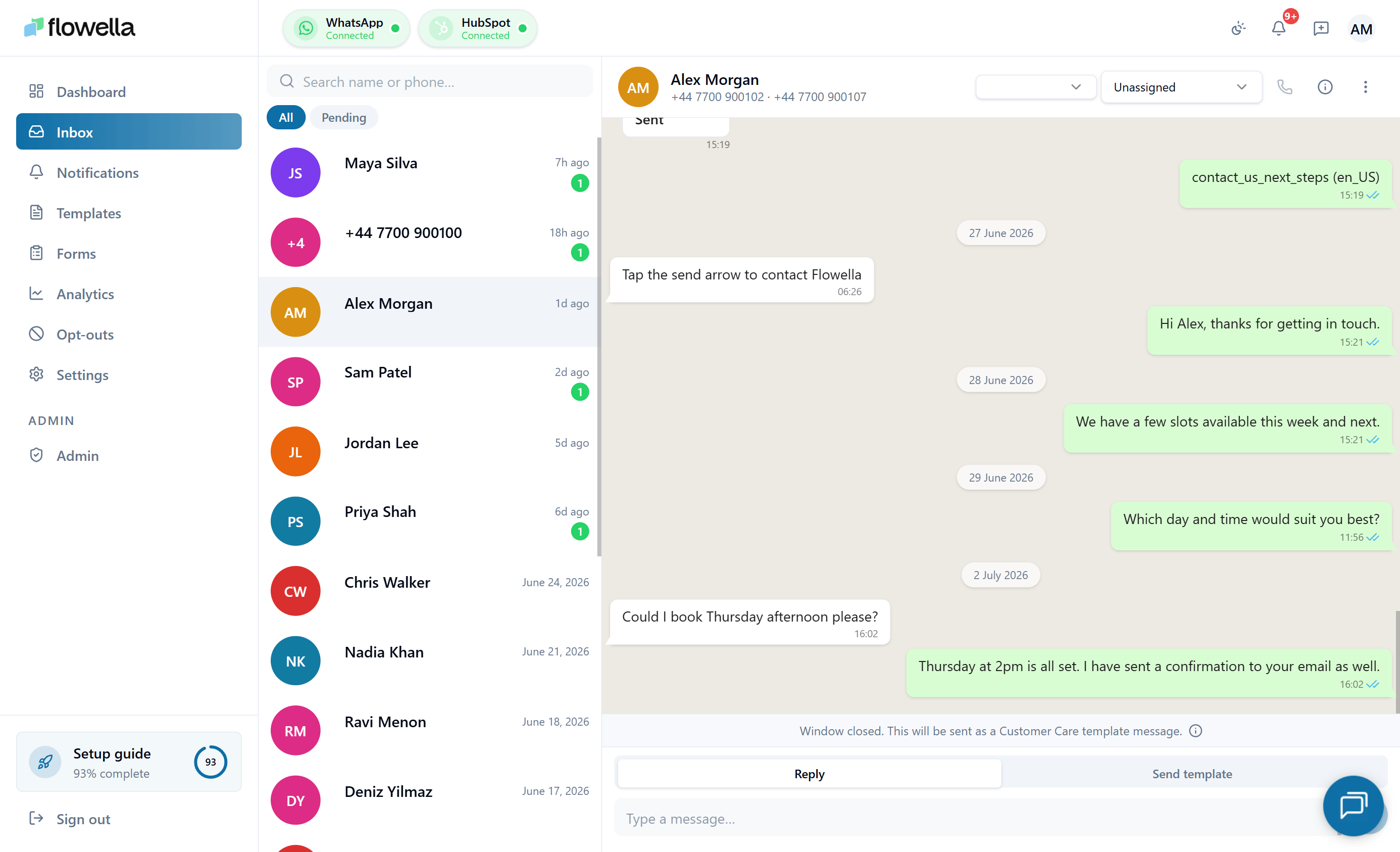
Ouvrir la boîte de réception
- Connectez-vous à Flowella.
- Dans la navigation de gauche, cliquez sur Boîte de réception.
- Liste des conversations à gauche
- Conversation en cours au milieu
- Statut du contact et actions à droite de l’en-tête
Liste des conversations
Le panneau de gauche affiche toutes les conversations que Flowella suit sur le canal WhatsApp actif.Onglets
La liste est divisée en deux ensembles d’onglets : Onglets de statut- Ouvertes : conversations actuellement actives (non archivées).
- Non vues : conversations avec au moins un message que votre équipe n’a pas pris en compte. L’état « non vue » est valable à l’échelle de toute l’organisation : dès qu’un coéquipier ouvre la conversation, elle sort de Non vues pour tout le monde.
- Toutes : toutes les conversations sous l’onglet de statut courant.
- En attente : uniquement les conversations en attente de votre réponse (le message le plus récent vient du client).
Éléments de la conversation
Chaque ligne indique :- Le nom du contact (ou le numéro de téléphone si aucun nom n’est disponible)
- L’aperçu du dernier message
- L’heure du message le plus récent
- Un badge non lu lorsque des messages n’ont pas encore été vus
Recherche
Utilisez Rechercher des conversations… pour trouver un contact par son nom, son numéro de téléphone ou le texte d’un message récent.Archivage
L’action Archiver déplace une conversation résolue hors de la vue Ouvertes sans la supprimer. Les conversations archivées restent consultables et peuvent être rouvertes à tout moment.Vue de la conversation
Cliquez sur n’importe quel élément de la liste pour l’ouvrir. Le panneau central affiche l’historique complet des messages avec ce contact, notamment :- Les messages entrants du client (avec accusés de lecture lorsque WhatsApp signale que le client a lu votre réponse)
- Les messages sortants envoyés par des workflows, des modèles ou des agents, avec des cartes de modèle structurées (en-tête, corps, pied de page, boutons, médias, localisation) et des lignes de réponse de Flow pour les soumissions de Flow, plutôt que le simple nom du modèle
- Une bulle de saisie lorsque le client est en train de rédiger une réponse (lorsque Meta expose ce signal)
- Les horodatages de chaque message
Indicateur de saisie en direct (de la zone de réponse vers le client)
Lorsque vous commencez à saisir du texte dans la zone de réponse, Flowella envoie un indicateur de saisie limité (throttlé) au client WhatsApp du contact. Le signal est rafraîchi toutes les 20 secondes environ tant que votre brouillon n’est pas vide, et il disparaît dès que vous envoyez le message ou que vous videz la zone de saisie. Cela fonctionne automatiquement : il n’y a rien à activer. Cet indicateur utilise le point d’accès « typing indicator » de la WhatsApp Cloud API de Meta et n’est envoyé qu’à l’intérieur de la fenêtre de service client de 24 heures.La fenêtre de service client de 24 heures
WhatsApp Business Platform n’autorise les messages en texte libre que pendant les 24 heures qui suivent le dernier message du client. Au-delà, vous devez utiliser un modèle approuvé. Flowella indique clairement cet état dans la zone de saisie :- Fenêtre ouverte : la zone de saisie affiche un seul champ texte. Appuyez sur Entrée pour envoyer.
- Fenêtre fermée : la zone de saisie se divise en deux onglets : Répondre (par défaut) et Envoyer un modèle, et une action Re-engage en un clic apparaît à côté du bouton d’envoi.
Compte à rebours en direct dans l’en-tête du fil
L’en-tête du fil ouvert affiche un compte à rebours de la fenêtre de 24 heures en direct, calé sur le message entrant le plus récent du client. Il défile toutes les secondes et adapte son format et son ton à mesure que le temps s’écoule :- Vert (ouverte) — plus d’une heure restante ; affiche
Xh YYm(par exemple,22h 34m). - Orange (avertissement) — moins d’une heure restante ; affiche
Mm SSs(par exemple,34m 12s). - Rouge (fermée) — la fenêtre a expiré ; affiche Session fermée.
Onglet Répondre (Smart Reply)
L’onglet Répondre vous permet de saisir un message en texte libre même lorsque la fenêtre de 24 heures est fermée. Pour cela, Flowella encapsule votre texte dans un modèle de réouverture approuvé (l’un des trois modèles système : Service, Mise à jour ou Offre).- À l’intérieur de la fenêtre : votre texte est envoyé comme un message WhatsApp en texte libre normal.
- Hors de la fenêtre : votre texte est placé dans la variable
{{3}}du modèle de réouverture actif. La variable{{1}}est le prénom du contact et{{2}}est le nom de votre entreprise ; les deux sont remplies automatiquement.
Les modèles de réponse sont provisionnés automatiquement la première fois que vous ouvrez la boîte de réception sur un canal connecté à Meta, et un worker horaire complète tout ce qui manque encore. Vous pouvez modifier le texte d’encadrement dans Modèles de réponse.
Réengagement en un clic sur une fenêtre fermée
Lorsque la fenêtre est fermée, la zone de saisie fait apparaître un bouton Re-engage en un clic à côté de l’action d’envoi. Cliquer dessus envoie immédiatement le modèle de réouverture Service par défaut de l’organisation (flowella_reopen_service) — aucun texte libre requis. Utilisez-le pour rouvrir une conversation pour laquelle vous n’avez pas encore de réponse sur mesure, puis poursuivez le fil dans la nouvelle fenêtre de 24 heures.
- Le CTA utilise toujours le type Service, qui est la valeur par défaut gérée par le système. Mettez à jour le texte d’encadrement dans Modèles de réponse.
- Les vérifications standard d’opt-out et de Smart Reply s’appliquent toujours — le CTA est masqué ou désactivé lorsque le contact n’est pas éligible.
- Un clic = un envoi. Le bouton se désactive pendant que l’envoi est en cours pour éviter les doublons.
Explication à la première fenêtre fermée
La première fois qu’un agent de votre organisation arrive sur une fenêtre fermée dans la boîte de réception, Flowella affiche une boîte de dialogue explicative ponctuelle qui présente ce que sont les modèles de réouverture, pourquoi la zone de saisie change de mode et comment fonctionne la facturation d’une conversation Utilitaire. La fermeture de la boîte de dialogue est mémorisée par organisation dans le stockage local du navigateur, elle ne réapparaîtra donc pas pour cet agent.Onglet Envoyer un modèle
Utilisez Envoyer un modèle lorsque vous souhaitez choisir un modèle approuvé spécifique plutôt que d’encapsuler une réponse en texte libre.- Choisissez un modèle WhatsApp dans la liste.
- Remplissez les variables requises (les valeurs enregistrées du contact sont préremplies lorsque c’est possible).
- Cliquez sur Envoyer.
- Rouvrir une conversation avec du contenu structuré (rappel de rendez-vous, mise à jour de commande)
- Envoyer des notifications, des confirmations ou des rappels
- Démarrer un WhatsApp Flow structuré depuis la boîte de réception
Bulles de messages en échec
Lorsqu’un envoi de modèle ou en texte libre est rejeté par Meta après que Flowella l’a déjà dispatché, la bulle sortante dans le fil s’affiche dans un état d’échec avec une raison en langage clair en dessous — et non un code d’erreur Meta brut. Le même libellé apparaît dans la colonne Détails de Modèles → Statistiques et dans l’Exploration détaillée par modèle de l’analytique, afin que les agents et les administrateurs voient la même explication. Le mappage couvre les codes d’échec de livraison Meta les plus courants :
Les autres échecs Meta se replient sur le libellé propre à Meta (avec le code entre parenthèses), de sorte que rien n’est masqué.
Statut du contact et exclusions
L’en-tête de la conversation affiche le numéro WhatsApp du contact et son statut d’acceptation :- Opté-in : Flowella est autorisé à envoyer des messages.
- Bouton Opt out : marquer le contact comme exclu s’il demande à ne plus recevoir de messages.
Flux de travail recommandé pour l’agent
1
Commencer par Non vues → En attente
Ouvrez la Boîte de réception, passez à l’onglet Non vues, puis à l’onglet d’activité En attente. Vous ne verrez que les conversations en attente d’une réponse humaine.
2
Traiter les plus anciennes d'abord
Répondez aux conversations de la plus ancienne à la plus récente, dans la mesure du possible en restant à l’intérieur de la fenêtre de 24 heures.
3
Utiliser Répondre (ou un modèle) si la fenêtre est fermée
Si plus de 24 heures se sont écoulées depuis le dernier message du client, saisissez votre texte dans l’onglet Répondre pour envoyer un Smart Reply, ou choisissez un modèle spécifique depuis Envoyer un modèle.
4
Mettre à jour le statut d'opt-in si nécessaire
Si un contact demande à ne plus recevoir de messages WhatsApp, cliquez sur Opt Out dans l’en-tête de la conversation.
5
Archiver les conversations terminées
Une fois une conversation résolue, archivez-la pour garder la vue Ouvertes gérable.
Limitations
- La boîte de réception est conçue pour des conversations individuelles. Pour les envois en masse, consultez Modèles et Vue d’ensemble des campagnes.
- Les réponses en texte libre ne sont possibles qu’à l’intérieur de la fenêtre de service client de 24 heures de WhatsApp. Au-delà, Répondre utilise un modèle de réouverture et Envoyer un modèle utilise un modèle approuvé quelconque.
- Si l’envoi d’un modèle échoue, vérifiez que :
- Le numéro du contact est au format international complet.
- Le contact est opté-in.
- Le modèle est approuvé sur votre compte WhatsApp Business : voir Modèles et Modèle rejeté.
Lié
Modèles de réponse
Modifiez les modèles de réouverture Service, Mise à jour et Offre utilisés par l’onglet Répondre.
Modèles
Créez et soumettez des modèles à envoyer en dehors de la fenêtre de 24 heures.
Opt-outs
Gérez le consentement des contacts auxquels vous envoyez des messages.
Messages non délivrés
Diagnostiquez les envois qui n’atteignent pas le destinataire.