

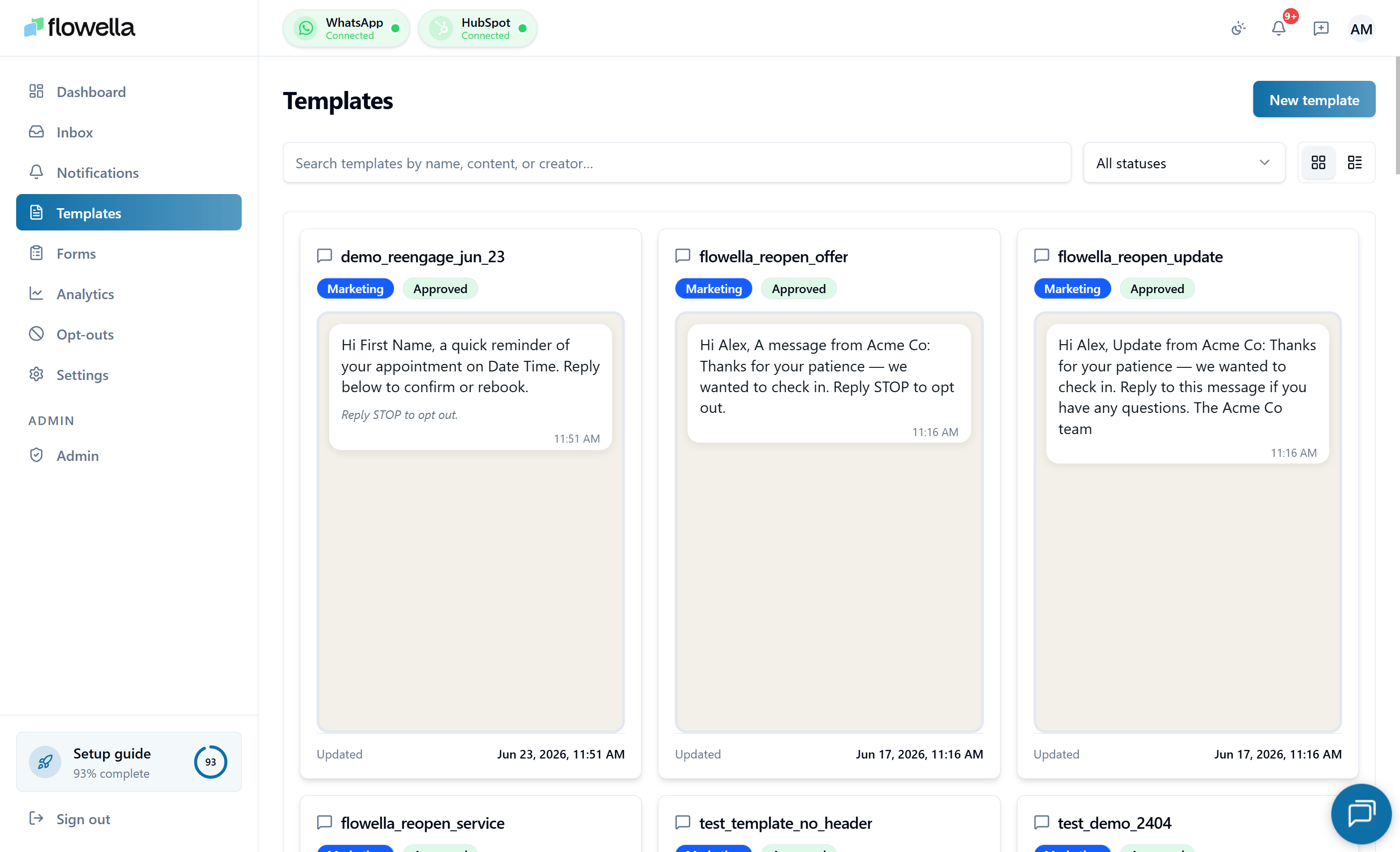
Ce que sont les modèles et pourquoi ils nécessitent l’approbation de Meta
Comme les modèles WhatsApp sont envoyés en dehors de la fenêtre standard de conversation, Meta examine chaque modèle avant qu’il puisse être utilisé. Le processus d’approbation garantit que les messages respectent les normes de qualité et les politiques commerciales de WhatsApp. Les raisons fréquentes de rejet incluent un langage trop promotionnel, un contenu trompeur ou une mauvaise grammaire ; il est donc utile de garder votre texte clair et axé sur une réelle valeur pour le destinataire. Une fois qu’un modèle est approuvé par Meta, vous pouvez l’utiliser dans les workflows Flowella, les flux automatisés, les campagnes et les envois manuels depuis l’inbox. Toute modification de la structure d’un modèle nécessite une nouvelle soumission — mais les variables dynamiques vous permettent de personnaliser chaque message sans approbations supplémentaires.L’approbation est souvent quasi instantanée. Meta exécute une révision automatisée de première étape qui valide la plupart des modèles en quelques minutes, mais tout ce qui est acheminé vers une révision humaine peut prendre jusqu’à 48 heures. Soumettez en avance pour qu’une révision plus lente ne bloque jamais un envoi en production.
Créer un modèle
Choisir un point de départ
Cliquer sur Nouveau modèle (ou naviguer vers/{org}/templates/new) ouvre un sélecteur avec trois façons de commencer :
- Meta Library — parcourez le catalogue de Meta de modèles utilitaires préconçus. Ils sont pré-validés par Meta et généralement approuvés rapidement.
- Flowella Templates — un catalogue organisé de modèles de démarrage qui mettent en valeur les capacités de Flowella (boutons Flow, coupons, réengagement, etc.).
- Partir de zéro — ouvre un éditeur vierge lorsque vous savez déjà exactement ce que vous voulez créer.
Galerie Meta Library
La galerie Meta Library vous permet de rechercher dans le catalogue de modèles utilitaires de Meta et d’ajouter des modèles sans les réécrire.- Recherche — tapez pour filtrer par nom ; les résultats sont différés et mis en cache pendant environ une heure par WABA.
- Filtre de langue — par défaut, la galerie est filtrée sur la langue WhatsApp dérivée de la langue de contenu de votre organisation (définie sous Paramètres → Organisation). Basculez Toutes les langues pour parcourir chaque locale Meta.
- Ouvrir un modèle comme brouillon — cliquez sur Ouvrir comme brouillon sur une carte pour instancier ce modèle en brouillon local et passer directement dans l’éditeur. Rien n’est soumis à Meta tant que vous n’avez pas cliqué sur Publier.
- Ajout multi-sélection — cochez la case sur plusieurs cartes, puis cliquez sur Créer des brouillons () pour instancier tous les modèles sélectionnés en une fois. En cas de succès, Flowella vous ramène à la liste des modèles.
Les sélections de la bibliothèque s’ouvrent toujours en brouillons locaux dans votre WABA. Vous pouvez renommer, modifier des variables, ajouter des boutons ou changer de catégorie avant la publication — l’entrée Meta Library n’est qu’un point de départ.
Galerie Flowella Templates
La galerie Flowella Templates liste des modèles de démarrage organisés maintenus par Flowella (flux de statut de commande, promotions de coupons, rappels de rendez-vous, etc.). Choisissez un modèle de démarrage pour préremplir l’éditeur avec un brouillon prêt à personnaliser, puis publiez sur Meta lorsque vous êtes satisfait. En coulisses, la galerie vous place dans l’éditeur via?starter=<slug>.
Remplir l’éditeur
1
Nommer votre modèle
Entrez un nom descriptif qui reflète l’objectif du modèle.
2
Ajouter un en-tête visuel
Ajoutez éventuellement une image ou une vidéo comme en-tête du modèle pour rendre votre message plus engageant.
Le média d’en-tête est optionnel mais recommandé. Les images doivent faire moins de 5 Mo et les vidéos moins de 10 Mo. Les vidéos devraient durer moins de 60 secondes et s’ouvrir sur une image accrocheuse.
3
Rédiger le corps de votre message
Saisissez le texte principal du corps de votre modèle. Gardez-le clair, concis et pertinent pour votre audience.
Évitez un langage trop promotionnel. La révision de Meta recherche des messages qui apportent une valeur claire au destinataire.
4
Ajouter un bouton
Cliquez sur Ajouter un bouton à votre modèle pour inclure un élément interactif.
5
Sélectionner le type de bouton
Choisissez le type de bouton qui correspond à votre cas d’usage :
- Bouton d’appel à l’action — dirige les utilisateurs vers un site web ou un numéro de téléphone.
- Bouton de réponse rapide — permet aux utilisateurs de répondre avec un texte prédéfini.
- Bouton URL — envoie les utilisateurs vers une page web spécifique.
Vous pouvez mélanger les types de boutons sur le même modèle. Par exemple, combinez un bouton URL libellé « Voir la commande » avec un bouton de réponse rapide libellé « Contacter le support ».
6
Définir la valeur du bouton
Saisissez l’action ou la destination du bouton — par exemple, un numéro de téléphone pour un bouton d’appel ou une URL pour un bouton de lien.
7
Ajouter le texte du bouton
Saisissez le libellé qui apparaîtra sur le bouton. Faites en sorte qu’il soit orienté action et clair — par exemple, « En savoir plus », « Nous contacter » ou « Démarrer ».
Le texte du bouton est limité à 25 caractères. Utilisez des verbes d’action courts et rendez évident ce qui se passe lorsque le bouton est tapé.
8
Créer le modèle
Cliquez sur Créer le modèle pour enregistrer et soumettre votre modèle.
Soumettre le modèle l’envoie à Meta pour révision. C’est souvent quasi instantané, car la plupart des modèles passent la révision automatisée de Meta en quelques minutes, bien que certains soient acheminés vers une révision humaine et puissent prendre jusqu’à 48 heures.
9
Attendre l'approbation
Les modèles soumis arrivent à l’état En attente. La plupart passent la révision automatisée de Meta en quelques minutes ; certains sont acheminés vers une révision humaine.
Meta vous indique que l’approbation peut prendre jusqu’à 12 heures et Flowella vous enverra un e-mail dès que le statut change. Vous n’avez pas besoin de continuer à actualiser la page.
Pastilles d’état de livraison sur la liste des modèles
Chaque ligne de la liste des modèles peut afficher une pastille d’état de livraison en plus du badge de statut habituel. La pastille signale les modèles que WhatsApp a cessé de livrer, afin que vous puissiez les repérer sans ouvrir chaque éditeur.
Les pastilles Mis en pause et Désactivé remplacent le badge de statut habituel ; la pastille Qualité : Rouge s’affiche à côté. Lorsque Meta lève la pause, restaure le modèle ou remonte la qualité au Jaune/Vert, la pastille disparaît automatiquement à la synchronisation suivante.
Les transitions vers pause, désactivation et qualité RED déclenchent aussi des notifications (
TEMPLATE_PAUSED, TEMPLATE_DISABLED, TEMPLATE_QUALITY) afin que vous soyez informé même si vous n’êtes pas sur la page des modèles. Activez ou désactivez-les dans les Préférences de notification ; la liste complète des événements se trouve dans Événements de notification.
Historique des statuts Meta
Ouvrez n’importe quel modèle géré par Meta et passez à l’onglet Statistiques. Sous les tuiles du journal d’envoi, vous verrez une section Historique des statuts qui répertorie chaque transition enregistrée que Meta a signalée pour ce modèle — approbations, mises en pause, désactivations, changements de qualité et re-catégorisations — avec un horodatage et le champ source qui a changé. Utilisez cela comme piste d’audit lorsque vous enquêtez sur une pastille d’état de livraison ou que vous répondez à « quand ce modèle a-t-il basculé ? » dans une conversation de support.L’historique des statuts n’apparaît que pour les modèles gérés par Meta (pas les brouillons locaux) et est imbriqué dans l’onglet Statistiques. Les versions précédentes l’affichaient sous la barre d’actions de l’éditeur — il vit désormais avec le reste de vos analyses de livraison.
Modèles de réouverture gérés par le système
Les modèlesflowella_reopen_* de Flowella (Service, Mise à jour, Offre) alimentent l’onglet Répondre de la boîte de réception et le CTA Re-engage en un clic. Dans le catalogue Modèles, ces modèles de réouverture gérés par le système portent désormais un badge System à la fois dans les vues carte et liste pour que vous les repériez d’un coup d’œil.
Vous pouvez toujours modifier le texte d’encadrement dans Paramètres → Modèles de réponse, mais les modèles de réouverture système ne peuvent pas être supprimés : l’action de suppression est retirée de la ligne du catalogue et le bouton de suppression dans l’éditeur de modèles est désactivé avec une info-bulle expliquant pourquoi. Pour cesser d’utiliser un type, désactivez-le plutôt dans Modèles de réponse.
Comportement de l’éditeur
L’éditeur de modèles est conçu pour ne jamais perdre votre travail.- Sauvegarde automatique — chaque modification du nom, de la langue, de la catégorie, du canal ou des composants est enregistrée après une pause d’environ 1 seconde. Une barre d’actions de pied de page persistante affiche l’état actuel de sauvegarde (Enregistrement…, Enregistré ou Modifications non enregistrées).
- La publication est verrouillée par la sauvegarde — le bouton Publier reste désactivé jusqu’à ce que la dernière sauvegarde automatique soit terminée, vous ne pouvez donc jamais soumettre à Meta un brouillon partiellement enregistré.
- Les sauts de ligne du corps et les espaces du pied de page sont préservés entre les changements d’onglet et les sauvegardes — ce que vous tapez est ce que Meta reçoit.
- Les boutons de réponse rapide démarrent vides avec un placeholder. Enregistrer ou publier un modèle avec un texte de réponse rapide vide est bloqué par une validation en ligne (
BUTTON_TEXT_REQUIRED). - Le menu déroulant Catégorie affiche uniquement le libellé sélectionné lorsqu’il est fermé ; le déployer révèle les descriptions alignées sur Meta, une note sur la recatégorisation et un lien vers la Référence des modèles.
Tester un modèle
Pour tester un modèle avant de l’utiliser avec de vrais contacts, ouvrez le modèle et passez à l’onglet Envoyer.1
Ouvrir l'onglet Envoyer
Depuis Modèles, cliquez sur le modèle que vous souhaitez tester, puis sélectionnez l’onglet Envoyer.
2
Saisir votre numéro
Sous Tester le modèle, choisissez l’indicatif pays et saisissez le numéro WhatsApp sur lequel vous pouvez recevoir des messages.
Le numéro doit être au format international avec l’indicatif pays — par exemple,
+44123456789.3
Remplir les variables requises
Fournissez une valeur pour chaque variable du modèle. Pour les modèles de code coupon, saisissez les codes littéraux que vous souhaitez envoyer — la valeur d’exemple du modèle est uniquement un espace réservé et n’est jamais utilisée au moment de l’envoi.
4
Envoyer le test
Cliquez sur Envoyer le test.
5
Vérifier sur l'appareil
Ouvrez le message sur votre appareil et confirmez que le média d’en-tête, la mise en forme du corps et les boutons s’affichent correctement. Vérifiez sur iOS et Android si possible.
Envoi en masse
L’onglet Envoyer vous permet également d’envoyer un modèle APPROVED à de nombreux destinataires en un seul job — utile pour les annonces marketing, les rappels par lots ou tout envoi sortant structuré qui ne tient pas dans l’inbox.Construire la liste de destinataires
L’éditeur de liste de destinataires se trouve sous Tester le modèle dans l’onglet Envoyer.- Ajouter des lignes manuellement — une ligne par destinataire, avec une colonne téléphone et une colonne par variable de modèle.
- Importer depuis un CSV — cliquez sur Importer CSV et sélectionnez un fichier. L’import de fichier CSV est la seule façon d’importer des destinataires en masse ; le collage de lignes n’est pas pris en charge.
- Télécharger le CSV d’exemple — Flowella génère un fichier de départ avec les en-têtes de colonne corrects pour le modèle sélectionné (téléphone + chaque variable). Utilisez-le comme base pour votre propre liste.
- Supprimez des lignes via l’action de suppression au niveau de la ligne.
Planification et limitation de débit
- Planifier — envoyer immédiatement, ou choisir une date et une heure futures.
- Limiter le débit — choisissez combien de messages par seconde Flowella envoie à Meta. Limitez en dessous du palier de limite de messagerie de votre numéro de téléphone pour éviter les pics qui nuisent au score de qualité. Voir Limites de messagerie.
Suivre l’exécution du job
Une fois que vous cliquez sur Démarrer l’envoi, l’onglet Statistiques sur le même modèle affiche une bannière de progression en direct (livrée via un flux SSE) et des tuiles de résumé du job : total en file, envoyés, livrés, lus, échec et supprimés. L’état Supprimé est utilisé lorsque Flowella écarte une ligne parce que la même paire(modèle, téléphone) a déjà été envoyée dans la fenêtre de déduplication. Cela évite les doublons accidentels si vous réimportez un CSV ou relancez une planification.
Vous pouvez quitter la page — le job continue de s’exécuter côté serveur et une notification est déclenchée lorsqu’il se termine.
Colonne Détails par envoi
Chaque ligne du Journal d’envoi → Statistiques comporte une colonne Détails qui explique le résultat en langage clair plutôt qu’avec un code d’erreur Meta. Le texte des Détails résout la raison de l’échec à partir demeta_webhook_logs et de la charge utile de livraison persistée, de sorte que les échecs Meta post-envoi (par exemple, méthode de paiement 131042) sont affichés tout comme les échecs de job pré-envoi.
Les badges de statut sont localisés dans la langue d’interface de votre compte.
Connexes
Référence des modèles
Catégories, en-têtes, boutons, variables et cycle de vie de soumission.
Variables de modèle
Syntaxe, valeurs d’exemple, mappage HubSpot et pièges de rejet.
En-têtes média
Quels formats et tailles de média WhatsApp accepte dans les en-têtes de modèle.
Modèle rejeté
Raisons de rejet courantes de Meta et comment les corriger.
Tarification & catégories
Comment la catégorie de modèle détermine la tarification par conversation de Meta.
Actions de workflow
Envoyez vos modèles approuvés depuis un workflow HubSpot.