

L’envoi groupé ne propose ni liste de contacts ni sélecteur de liste HubSpot. Si votre audience est une liste HubSpot, utilisez plutôt un workflow HubSpot avec l’action Send WhatsApp Template. Consultez Actions de workflow.
Avant de commencer
- Qui peut envoyer : tout membre de votre organisation. Votre organisation doit disposer d’un abonnement actif ou d’un essai gratuit.
- Un modèle approuvé. La carte Bulk send reste verrouillée tant que Meta n’a pas approuvé le modèle. Consultez Modèles.
- Des destinataires ayant donné leur consentement. N’envoyez qu’aux personnes qui ont accepté de recevoir des messages WhatsApp de votre entreprise. Flowella ignore toute personne qui s’est désinscrite sur le numéro depuis lequel vous envoyez. Consultez Désinscriptions.
- Un quota suffisant. Les envois groupés sont décomptés du quota de messages de votre plan. Consultez Plans et limites.
- De la marge dans votre limite d’envoi. Meta plafonne le nombre de personnes uniques que vous pouvez contacter en dehors de la fenêtre de 24 heures sur une période glissante de 24 heures. Maintenez chaque tâche dans votre limite, et programmez le reste d’une liste importante pour les jours suivants. Consultez Limites d’envoi.
- Des valeurs de repli confirmées, si certains contacts risquent d’avoir des valeurs vides. Consultez Valeurs de repli.
Ce que vous pouvez personnaliser
Préparer un fichier de destinataires
Ignorez cette section si vous prévoyez de saisir les numéros à la main.- Ouvrez l’onglet Send du modèle. Dans la carte Bulk send, cliquez sur Download sample file et choisissez Excel (.xlsx) ou CSV (.csv). L’exemple contient les bonnes colonnes pour ce modèle.
- Ajoutez une ligne par destinataire.
- Enregistrez le fichier au format
.xlsxou.csv.
Colonnes du fichier
Les noms de colonnes ne sont pas sensibles à la casse et peuvent être dans n’importe quel ordre. Flowella ignore les autres colonnes, comme une colonne de nom que vous conservez pour référence.
Règles relatives aux fichiers
- Importez un seul fichier
.csvou.xlsxà la fois. Il doit peser moins de 10 Mo et comporter au maximum 50 000 lignes de destinataires. - Les anciens fichiers
.xlsne sont pas pris en charge. Enregistrez-les d’abord au format.xlsxou.csv. - Dans un classeur Excel, Flowella lit la feuille nommée Recipients, ou la première feuille s’il n’y en a pas.
- Les numéros de téléphone stockés comme nombres dans Excel sont lus en entier.
- Les cellules de date Excel sont importées au format jour/mois/année, par exemple
27/06/2026. Pour utiliser un autre format, saisissez la date sous forme de texte. - Les valeurs CSV contenant des virgules ou des sauts de ligne doivent être entre guillemets doubles. Les fichiers enregistrés en CSV UTF-8 depuis Excel fonctionnent, et les lignes vides à la fin sont ignorées.
Envoyer la tâche
1
Ouvrez la carte Bulk send
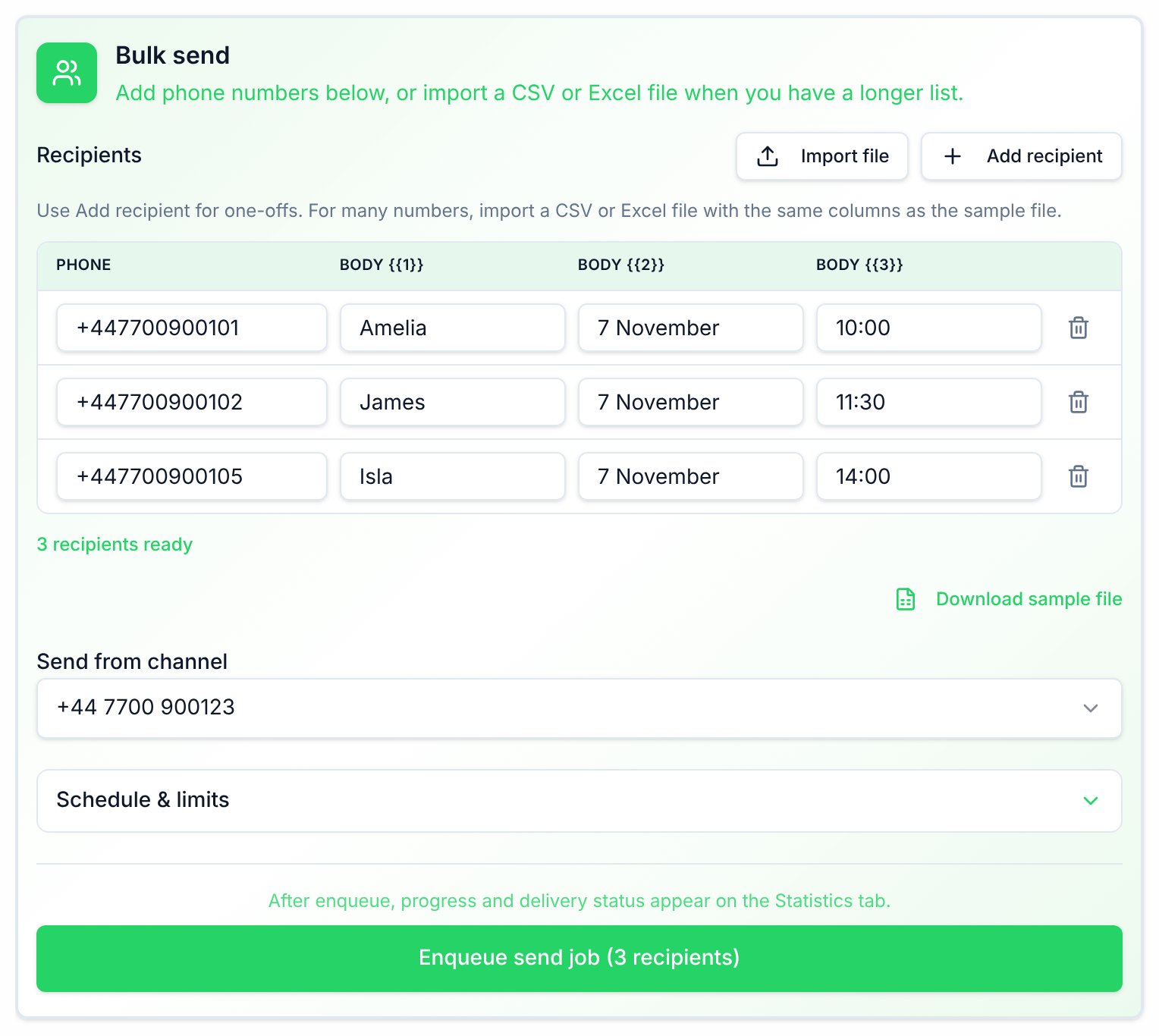
Sur la page Templates, ouvrez le menu d’actions du modèle et cliquez sur Send. Faites défiler au-delà de Test Template jusqu’à la carte Bulk send, sous Or send at scale.
2
Ajoutez les destinataires
Sous Recipients, cliquez sur Add recipient pour ajouter une ligne à la main, ou sur Import file pour importer votre fichier
.csv ou .xlsx.L’import d’un fichier remplace les lignes déjà présentes dans la liste. Flowella confirme avec Imported N recipients. Vérifiez le nombre sous la liste, par exemple 250 recipients ready.3
Choisissez le numéro d'envoi
Sous Send from channel, choisissez le numéro WhatsApp depuis lequel envoyer. La liste affiche les numéros du WhatsApp Business Account du modèle.
4
Définissez une programmation et des limites (facultatif)
Cliquez sur Schedule & limits pour afficher plus d’options :
- Schedule (optional, local) : une date et une heure dans le fuseau horaire de votre ordinateur. Laissez vide pour envoyer immédiatement.
- Max sends per hour (optional) : un nombre entier de 1 à 100 000. Il ne régule pas les envois pour le moment, ne vous y fiez donc pas. Pour étaler une liste importante dans le temps, divisez-la en plusieurs tâches et programmez chacune d’elles.
- Header media URL : apparaît pour les modèles dotés d’un en-tête image, vidéo ou document. Si le modèle a un fichier d’exemple, ce champ indique Using the template sample media from Meta. Sinon, collez un lien public
https://vers le fichier.
5
Mettez la tâche en file d'attente
Cliquez sur Enqueue send job (N recipients). Flowella confirme avec Bulk send job queued (N recipients), ou avec Bulk send scheduled for suivi de la date pour une tâche programmée. Il ouvre ensuite l’onglet Statistics.
Suivre la progression et les résultats
Bandeau de progression
Après la mise en file d’attente de la tâche, l’onglet Statistics affiche sa progression :- Le bandeau indique Bulk send in progress, avec un compteur tel que 120/500 processed. Lorsque tous les destinataires sont traités, il passe à Bulk send complete puis se ferme.
- Current job summary indique combien de messages sont Sent, Delivered, Read, Failed, Pending et Suppressed. Pour une tâche programmée, il affiche aussi Scheduled for et la date.
- Si la tâche s’arrête avant que tous les destinataires soient traités, le bandeau indique Bulk send finished with unsent recipients. Cliquez sur Resend unsent pour réessayer auprès des destinataires qui n’ont pas reçu le message, y compris ceux dont l’envoi a échoué. Les destinataires qui ont déjà reçu le message, ou qui se sont désinscrits, ne le reçoivent pas une seconde fois.
Journal d’envoi
Le Send log de l’onglet Statistics liste les envois de test, les envois groupés et les envois de workflows HubSpot du modèle, avec les colonnes Time, Recipient, Name, Status, Channel et Details. Utilisez la zone de recherche pour filtrer les lignes, ou sélectionnez le total d’un statut pour n’afficher que ce statut. Le statut indique le dernier état de livraison : Pending, Sent, Delivered, Read, Failed ou Suppressed. La colonne Details explique les lignes en échec et supprimées, et reste vide pour les autres.Doublons et envois répétés
- Au sein d’une même tâche : si un numéro apparaît plusieurs fois, Flowella lui envoie le message une seule fois, en utilisant la première ligne contenant ce numéro. Le compteur de progression n’inclut que les numéros uniques, il peut donc être inférieur au nombre affiché sur le bouton Enqueue send job.
- Dans un délai de 15 secondes : si le même modèle est envoyé deux fois au même numéro depuis le même numéro WhatsApp en moins de 15 secondes, Flowella ne l’envoie qu’une fois. Le second envoi apparaît comme Suppressed.
- Envois ultérieurs : au-delà de 15 secondes, Flowella envoie à nouveau. Si vous importez à nouveau le même fichier ou remettez la même liste en file d’attente, tout le monde reçoit le message une seconde fois.
Modèles mis en pause ou désactivés
Si WhatsApp met en pause ou désactive le modèle alors qu’une tâche est en file d’attente, programmée ou en cours, Flowella suspend la tâche au lieu de l’envoyer. Lorsque Meta rétablit le modèle, la tâche reprend avec les destinataires qui n’ont pas encore reçu le message. La notification Message template approved vous indique combien de tâches suspendues ont repris. Une tâche portant sur un modèle désactivé reste suspendue. Elle ne reprend que si Meta approuve à nouveau le modèle après que vous l’avez modifié et soumis de nouveau. Consultez Pastilles d’état de livraison.Annuler ou modifier une tâche
Vous ne pouvez pas annuler, mettre en pause ni modifier une tâche dans l’application une fois qu’elle est en file d’attente, y compris une tâche programmée. Vérifiez la liste des destinataires, le numéro d’envoi et la programmation avant de cliquer sur Enqueue send job.Essai gratuit
Pendant l’essai gratuit, Flowella compare l’ensemble de la tâche à votre quota d’essai restant avant de la mettre en file d’attente. Si la tâche dépasse ce qui reste, Flowella refuse la tâche entière et affiche You have reached your plan’s monthly WhatsApp message limit. Upgrade your plan to continue sending. Rien n’est envoyé. Envoyez à moins de destinataires, ou passez à un plan supérieur. Consultez Plans et limites. Les modèles que vous créez pendant l’essai comportent le pied de page fixeReply STOP to opt out. Powered by Flowella.io.
Dépannage
Enqueue send job n'est pas disponible
Enqueue send job n'est pas disponible
Le texte au-dessus du bouton en indique la raison :
- Bulk send is available once Meta approves this template. Attendez l’approbation.
- Choose a WhatsApp channel to send from. Choisissez un numéro sous Send from channel.
- Invalid phone number. Un numéro que vous avez saisi n’est pas valide. Corrigez-le ou supprimez la ligne.
- Add at least one phone number, or import a CSV or Excel file. La liste ne contient encore aucun numéro valide.
- Fix template errors before sending. Ouvrez l’onglet Editor et corrigez le modèle.
Moins de destinataires que de lignes dans mon fichier
Moins de destinataires que de lignes dans mon fichier
Flowella ignore sans avertissement les lignes du fichier dont le numéro de téléphone est absent ou invalide. Les numéros doivent comporter un indicatif de pays : un numéro national tel que
07700 900123 n’est pas valide. Flowella n’envoie aussi qu’une fois à chaque numéro, les lignes en double ne sont donc pas comptées.Le fichier ne s'importe pas
Le fichier ne s'importe pas
- Choose a .csv or .xlsx file. : le fichier a un autre format.
- Legacy .xls files are not supported. Save as .xlsx or .csv and try again.
- That file is too large. Use a file under 10 MB.
- That file has too many rows. Import at most 50,000 recipients. Divisez la liste en plusieurs tâches.
- No recipient rows parsed from the file. : aucune ligne ne contient de numéro de téléphone valide.
- CSV must include a phone column header : nommez la colonne de téléphone
phoneoue164.
This template requires a media header URL before queueing bulk send.
This template requires a media header URL before queueing bulk send.
Le modèle a un en-tête média mais pas de fichier d’exemple. Ouvrez Schedule & limits et collez un lien public
https:// vers le fichier dans Header media URL.Des lignes ont échoué avec un message concernant une variable vide
Des lignes ont échoué avec un message concernant une variable vide
Une valeur était vide et le modèle n’a pas de valeur de repli confirmée. Renseignez la valeur, ou confirmez les valeurs de repli du modèle, puis envoyez à ces destinataires dans une nouvelle tâche. Consultez Valeurs de repli.
La tâche a été refusée avec un message de limite de plan
La tâche a été refusée avec un message de limite de plan
Pendant l’essai gratuit, une tâche qui dépasse votre quota restant est entièrement refusée. Consultez Essai gratuit.
De nombreuses lignes ont échoué avec des erreurs Meta
De nombreuses lignes ont échoué avec des erreurs Meta
Lisez la colonne Details, puis consultez Codes d’erreur Meta et Messages non livrés.
Voir aussi
Modèles
Créez, testez et gérez des modèles WhatsApp.
Variables de modèle
Variables, exemples et valeurs de repli.
Limites d'envoi
Le nombre de personnes que Meta vous permet de contacter en 24 heures.
Plans et limites
Quotas de messages, limites de l’essai et dépassements.
Désinscriptions
Comment Flowella suit le consentement et les désinscriptions.
Vue d'ensemble des campagnes
Choisissez entre l’envoi groupé, les workflows HubSpot et les publicités.