Carte de crédit pour votre WhatsApp Business Account
Ajoutez une carte de crédit à votre WhatsApp Business Account dans Meta Business Suite et confirmez-la comme moyen de paiement par défaut pour la livraison.
Meta facture directement à votre entreprise les messages WhatsApp envoyés par l’intermédiaire de WhatsApp Business Platform. Ces frais sont imputés à la carte de crédit associée à votre WhatsApp Business Account (WABA), et non à votre abonnement Flowella. Si la carte est manquante, refusée ou associée à une autre carte définie comme carte par défaut, Meta limitera ou bloquera les messages professionnels sortants une fois que vous aurez épuisé le niveau de service gratuit.Ce guide vous explique comment ajouter une carte de crédit à votre WABA dans Meta Business Suite, puis confirmer que la carte est définie comme la méthode de paiement par défaut. Exécutez cette procédure une première fois lors de l’inscription, et une seconde fois à chaque fois que vous changez de carte.
Flowella ne facture pas, ne stocke pas et ne marque pas cette carte. Elle est conservée par Meta et Meta vous la facture directement. Pour votre carte d’abonnement Flowella, voir Facturation.
Le contrôle total du portefeuille d’entreprises, ou le rôle Gérer les finances de l’entreprise sur celui-ci. Si vous avez un rôle plus limité, vous ne verrez pas les paramètres de paiement sur le WABA.
Vous devez obtenir l’autorisation de Gérer le compte WhatsApp pour le WABA spécifique que vous souhaitez facturer. Demandez à l’administrateur du portefeuille de vous accorder ce droit si le WABA n’apparaît pas dans votre liste.
Une Visa, Mastercard, ou American Express (selon la région) qui est activée pour les transactions internationales et en ligne. Les prélèvements automatiques et la plupart des cartes prépayées ne sont pas acceptés.
L’adresse de facturation de la carte, dans le format exact que votre banque lui a attribué.
Utilisez une carte avec une limite généreuse et une devise de règlement prévisible. Les factures Meta sont libellées dans la devise liée à votre WABA, qui ne peut être modifiée une fois qu’une méthode de paiement a été attachée à la carte.
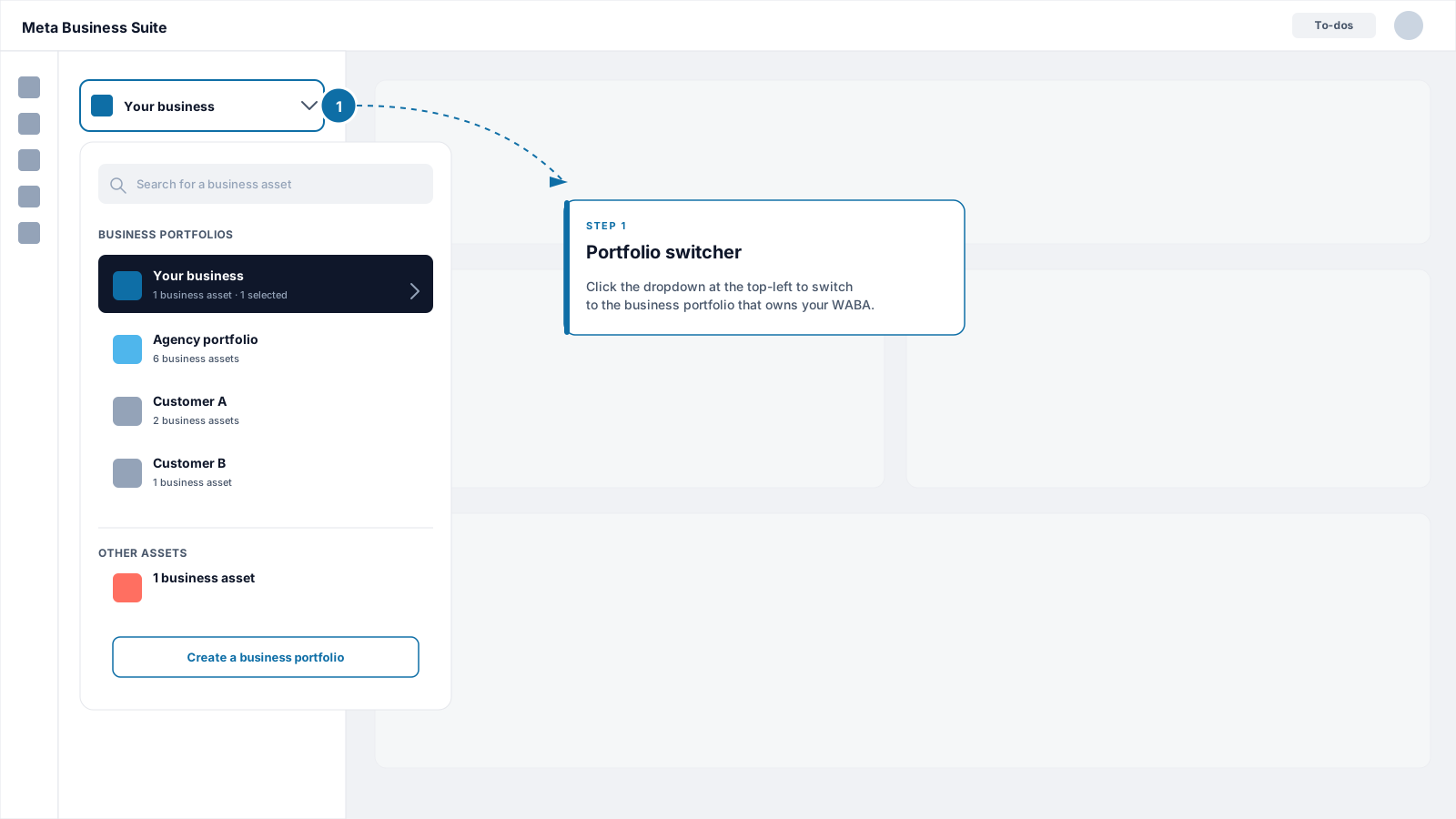
Connectez-vous à business.facebook.com avec le compte Facebook qui dispose d’un accès administrateur à votre portefeuille d’entreprises. Si vous gérez plusieurs portefeuilles, utilisez le menu déroulant en haut à gauche pour passer au portefeuille qui possède votre WABA.
Meta Business Suite home with the portfolio switcher at the top-left.
2
Ouvrez Paramètres → Comptes → Comptes WhatsApp
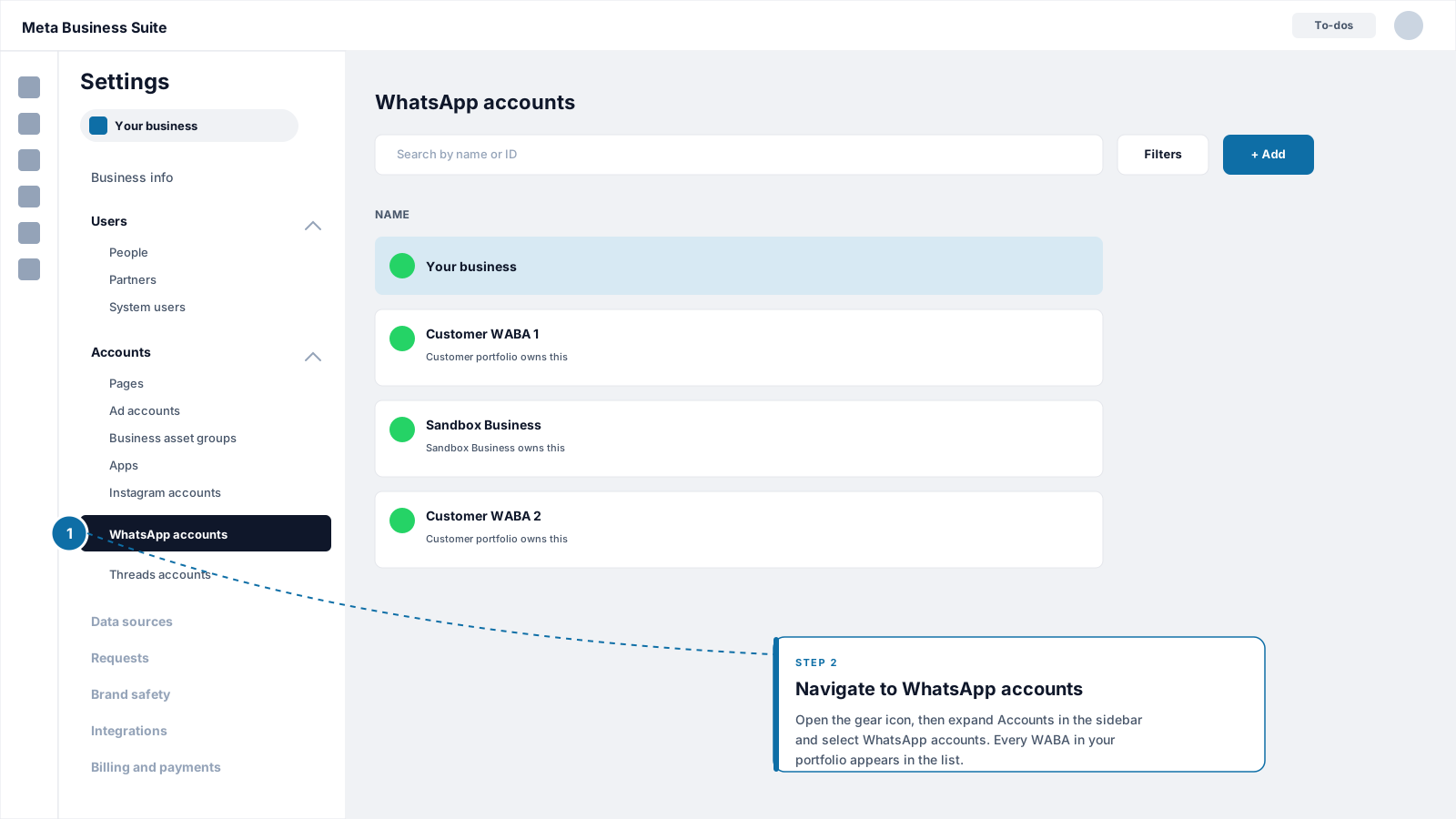
Cliquez sur l’icône de l’engrenage (Paramètres) dans la navigation de gauche. Sous Comptes, sélectionnez Comptes WhatsApp. Vous verrez tous les WABA dans ce portefeuille.
Settings → Accounts → WhatsApp accounts panel listing the WABAs in the portfolio.
3
Sélectionnez la WABA que vous souhaitez facturer
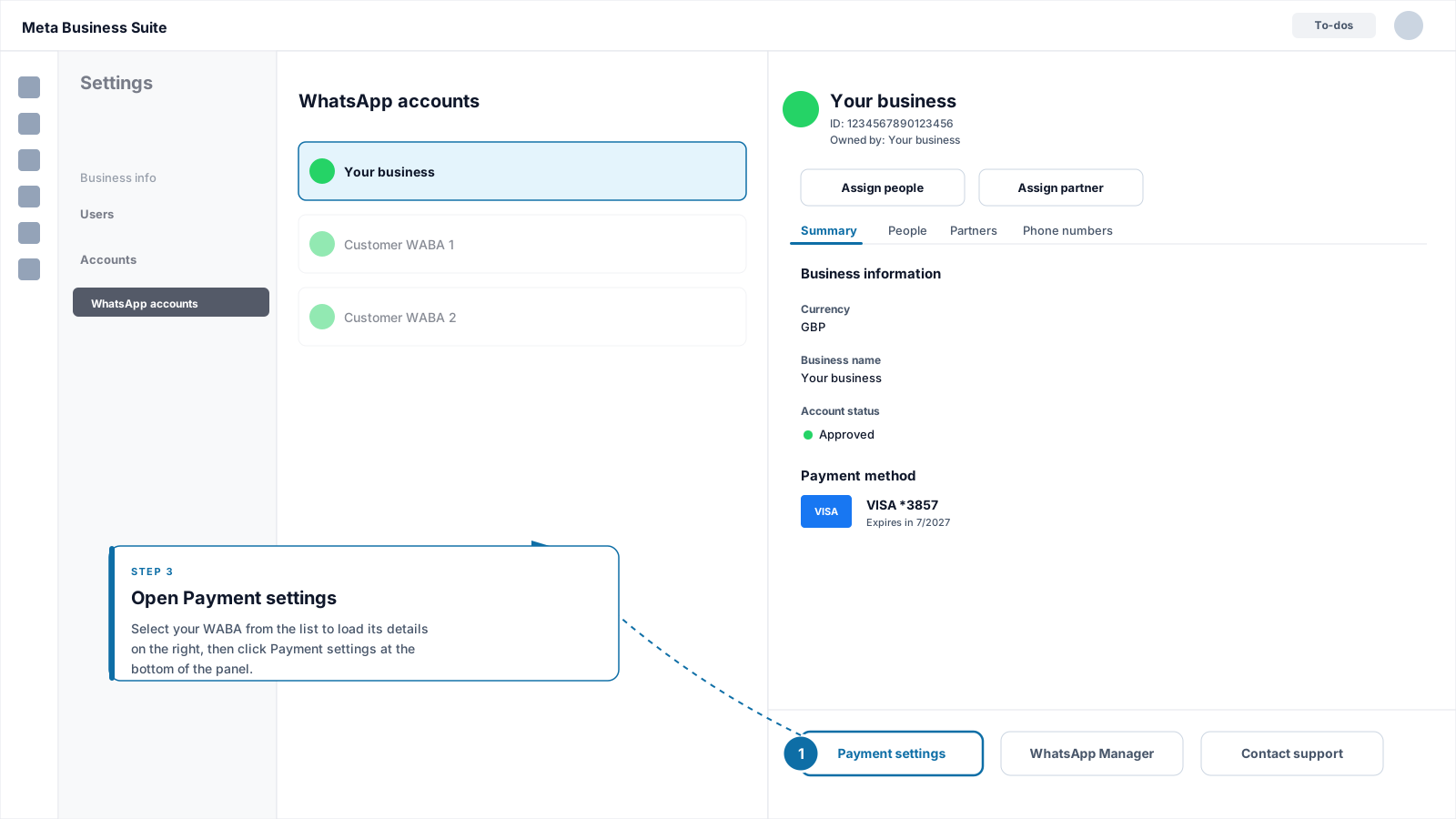
Cliquez sur le WABA que vous avez connecté au Flowella. Le panneau des détails s’ouvre à droite. Si vous avez plusieurs WABA, choisissez celui dont les numéros de téléphone vous permettent d’envoyer des messages.
4
Ouvrez les paramètres de paiement
Dans la vue détaillée de WABA, cliquez sur Paramètres de paiement. Vous accéderez ainsi à l’écran de facturation de cette WABA spécifique, indépendamment des méthodes de paiement publicitaires.
WABA details panel with the Payment settings button at the bottom.
5
Ajouter un mode de paiement
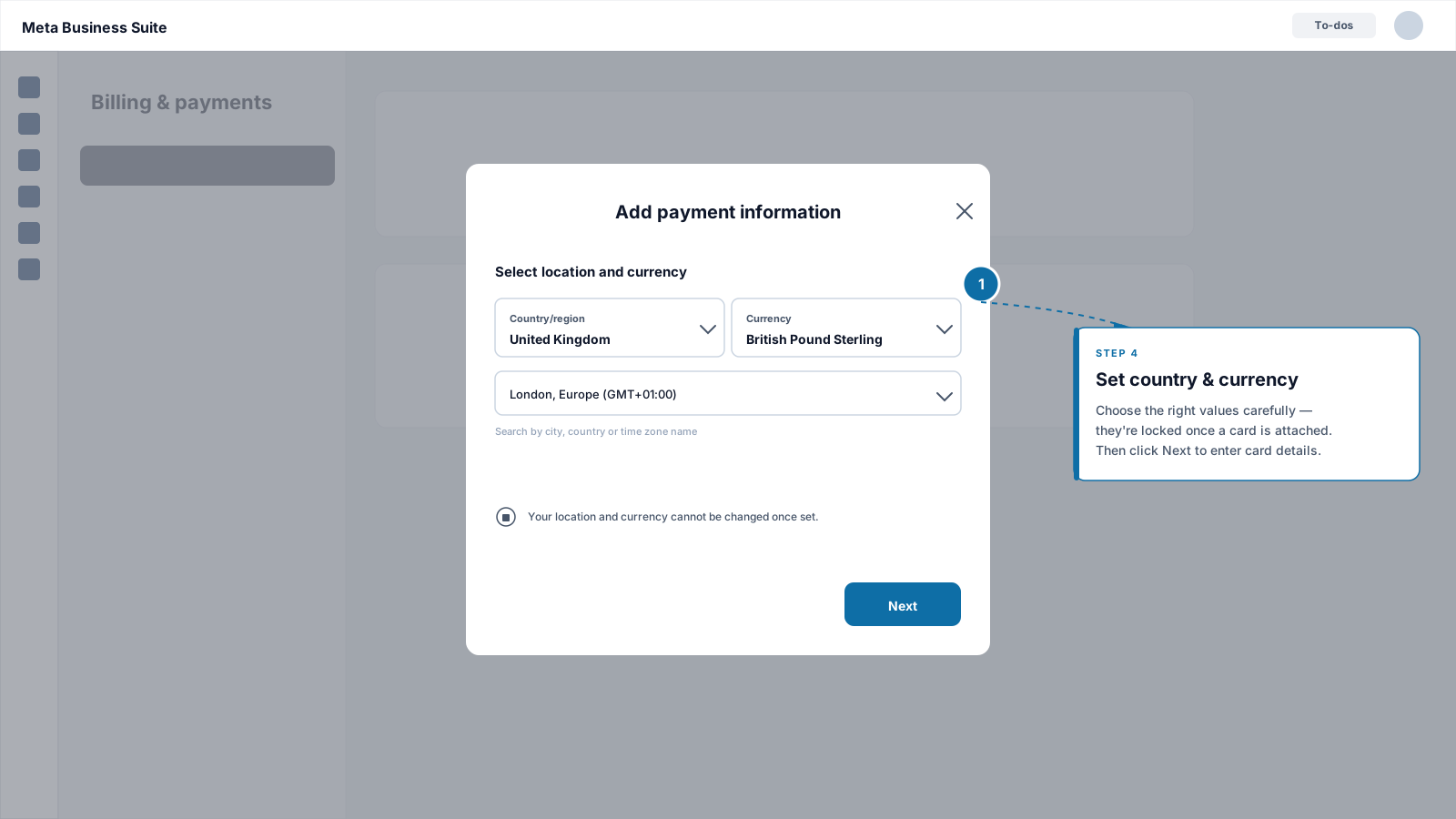
Cliquez sur Ajouter une méthode de paiement. Dans la boîte de dialogue, définissez votre pays d’activité et devise, puis choisissez carte de crédit ou de débit comme type de paiement.
Le pays et la devise sont liés au WABA et ne peuvent pas être modifiés une fois qu’une méthode de paiement est attachée. Vérifiez les deux avant de continuer.
Add payment method dialog showing the country and currency selectors.
6
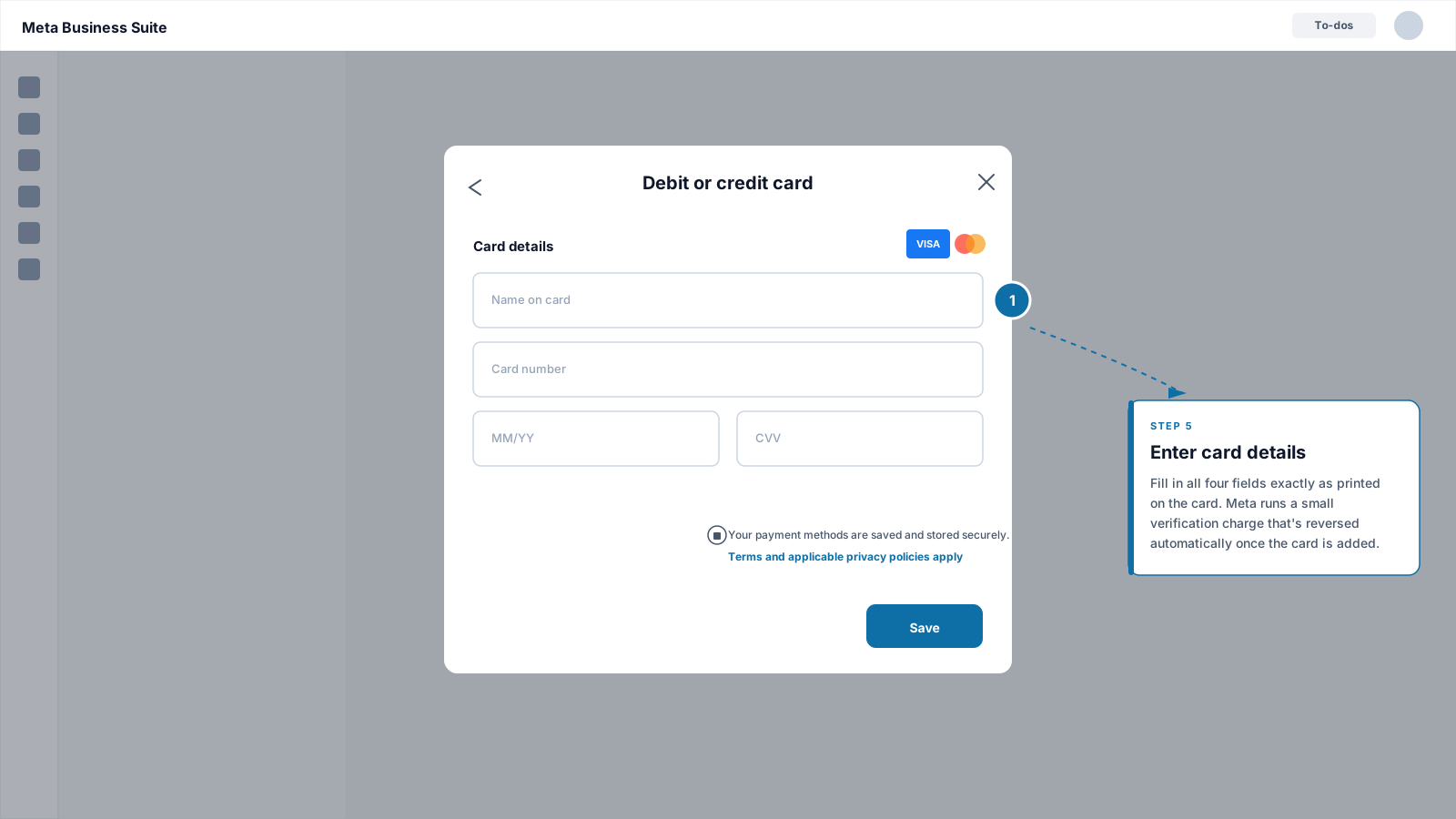
Saisissez les détails de la carte
Remplir :
Nom sur la carte (exactement comme imprimé)
Numéro de carte à 16 chiffres
Date d’expiration (MM/YY)
CVV / CVC
Adresse de facturation (doit correspondre aux données de votre banque)
Cliquez sur Save. Meta prélève une petite somme d’argent sur la carte pour la vérifier. Cette somme est automatiquement annulée.
Card details form with the four fields visible.
7
Effectuer toute vérification bancaire
Si votre banque conteste l’autorisation (3-D Secure, code d’accès unique ou approbation in-app), terminez l’étape sur votre téléphone ou votre application bancaire. L’écran des paramètres de paiement s’actualise lorsque la vérification est réussie.
La carte est maintenant attachée à votre WABA. La section suivante est celle qui échappe à la plupart des gens.
Le Meta vous permet d’attacher plusieurs cartes à un portefeuille d’affaires. Au niveau du compte WABA (WhatsApp Business), une seule carte porte le badge Défaut :
Défaut : Meta débite cette carte pour chaque facture WhatsApp sur ce WABA.
Sans étiquette** : autres cartes attachées à votre portefeuille d’affaires qui ne sont pas la carte par défaut. Meta ne les charge pas pour WhatsApp ; elles ne deviennent actives que si vous en faites explicitement la promotion.
S’il s’agit de la première carte que vous avez attachée à la WABA, Meta la définit automatiquement comme carte par défaut. Mais si votre portefeuille contenait déjà une carte (pour les publicités, par exemple) et que la nouvelle carte a été ajoutée sans le badge Défaut, WhatsApp continuera à facturer la carte Défaut existante. C’est exactement le piège qui se cache derrière la question “J’ai ajouté une carte mais mon compte affiche toujours un avertissement de paiement”.Vérifiez toujours le badge après avoir ajouté la carte.
1
Rester sur les paramètres de paiement
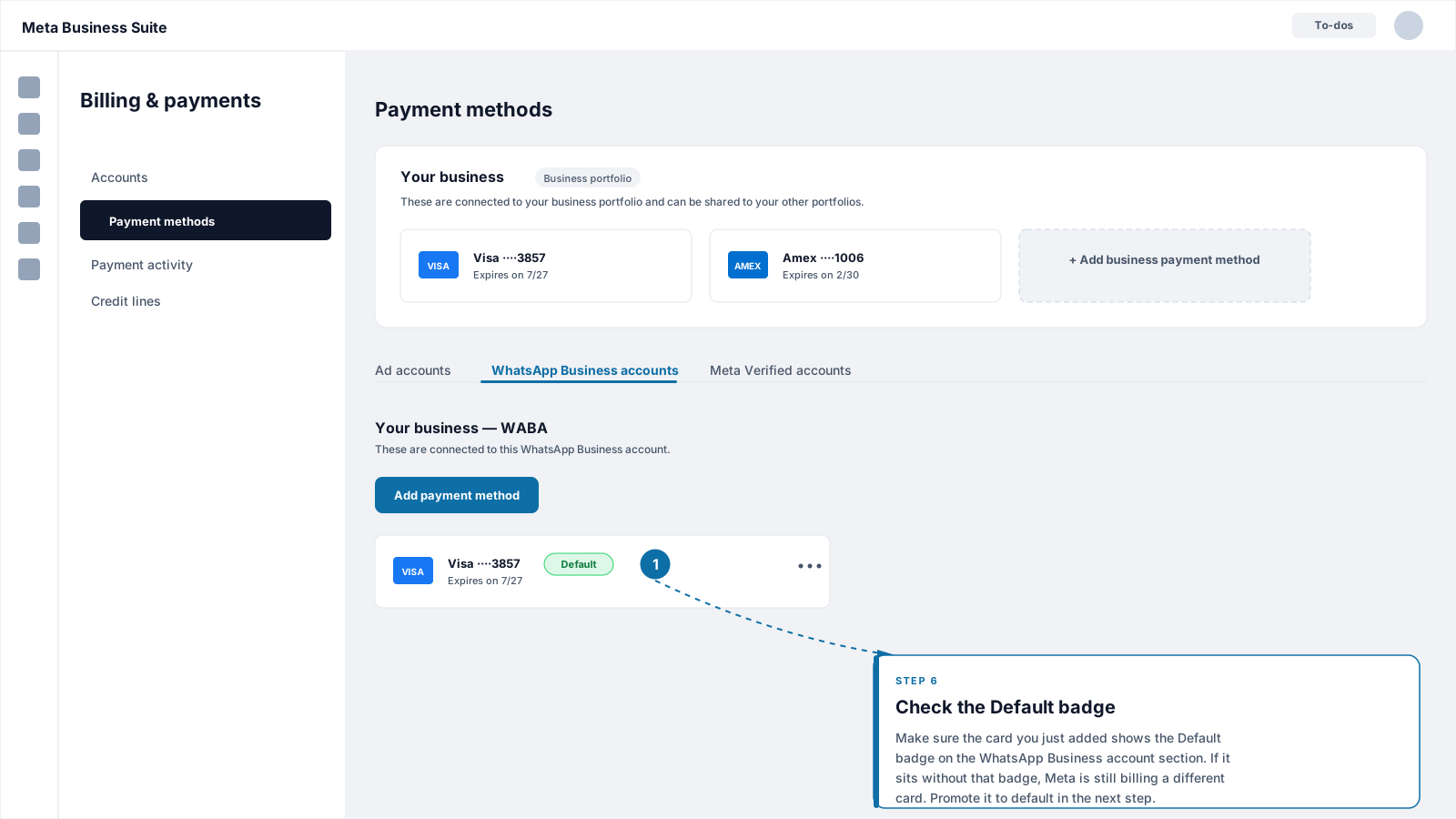
Dans le même écran des paramètres de paiement du WABA, faites défiler l’écran jusqu’à Méthodes de paiement. Toutes les cartes rattachées à ce WABA sont répertoriées.
2
Vérifiez le badge de votre nouvelle carte
Recherchez un badge Défaut à côté de la carte que vous venez d’ajouter.
S’il indique Défaut : vous avez terminé. Passez à Verify the setup.
S’il n’y a pas de badge : passez à l’étape suivante.
Payment methods list showing the Default badge on the active WABA card.
3
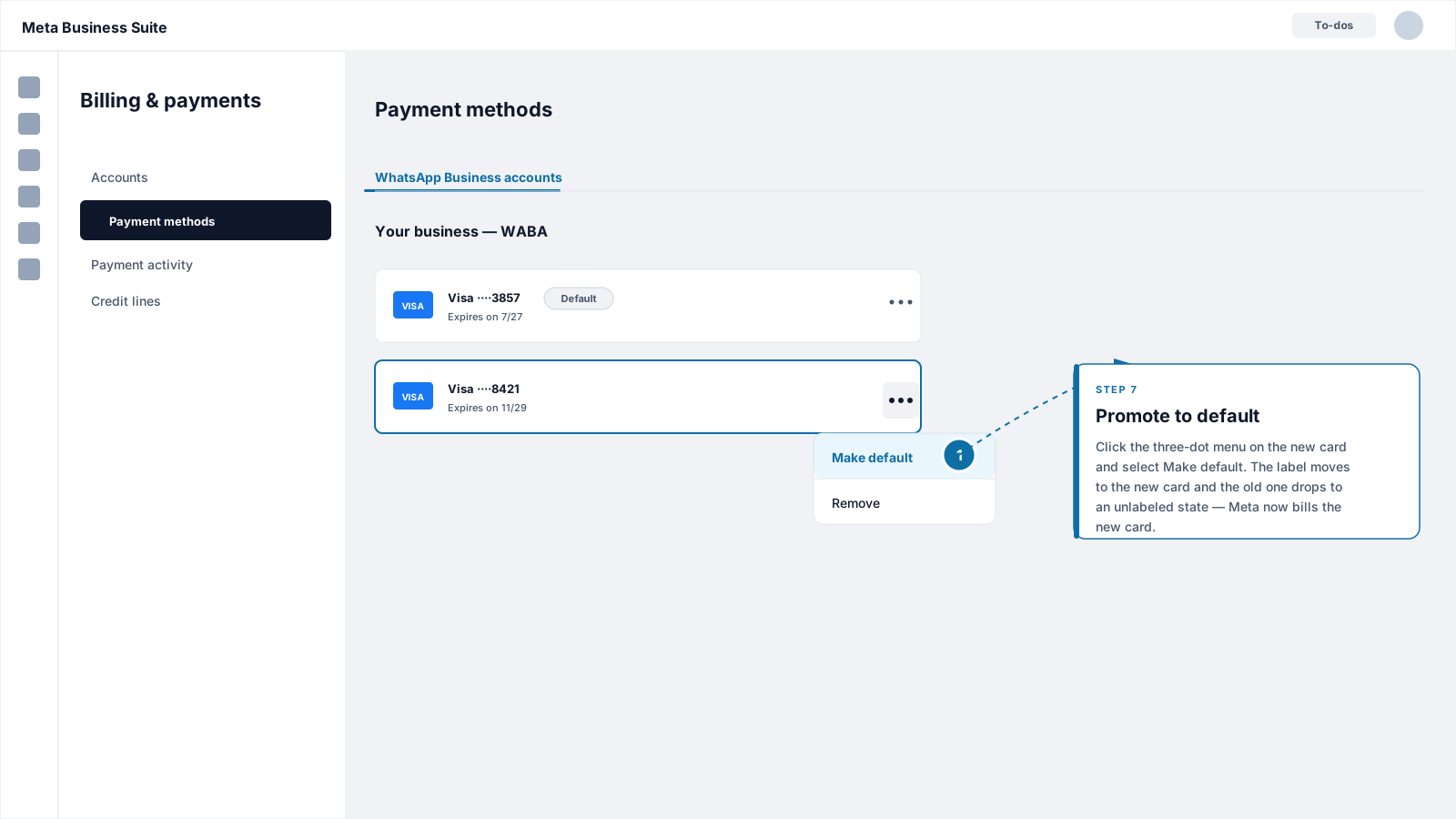
Promouvoir la carte en défaut
Cliquez sur le menu à trois points (⋯) à côté de la nouvelle carte et choisissez Par défaut. Confirmez lorsque vous y êtes invité. Le badge se déplace vers la nouvelle carte et l’ancienne carte par défaut devient non étiquetée.
Three-dot menu open on a card with the Make default option highlighted.
4
Retirer ou conserver l'ancienne carte
Si l’ancienne carte était un espace réservé dont vous ne voulez plus, cliquez sur son menu à trois points et choisissez Supprimer. Sinon, laissez-la attachée au portfolio pour que Meta ait quelque chose à se mettre sous la dent si jamais vous avez besoin de la remettre en place.
Une carte sans le badge Défaut ne permet pas à elle seule de maintenir votre compte WhatsApp Business Platform en règle. Meta ne débite que la carte par défaut sur chaque WABA. Si aucune carte ne détient le badge Défaut, les limites de messages et les approbations de modèles peuvent être suspendues.
Avant de fermer l’onglet, passez en revue cette liste de contrôle rapide :
L’écran des paramètres de paiement du WABA affiche au moins une carte, avec le badge par défaut sur votre carte préférée.
Le pays et la devise du WABA correspondent à la façon dont vous souhaitez être facturé.
Aucune bannière rouge ou méthode de paiement nécessaire n’apparaît sur le WABA, dans le WhatsApp Manager, ou dans votre tableau de bord Flowella.
Ouvrez le Dashboard de Flowella et vérifiez que la section Canaux indique que le WABA est en bonne santé. Si un avertissement lié au paiement était précédemment affiché à cet endroit, il devrait disparaître en quelques minutes une fois que le Meta aura enregistré la carte par défaut.
Les cartes expirent et sont parfois réémises. Pour échanger la carte sans interrompre la facturation :
Ajoutez d’abord la nouvelle carte en suivant les étapes ci-dessus, de manière à ce qu’elle soit placée à côté de la carte existante.
Faites passer la nouvelle carte en mode par défaut avant de supprimer l’ancienne.
Ce n’est qu’ensuite que vous supprimez l’ancienne carte dans Paramètres de paiement → Méthodes de paiement.
Cet ordre est important. Si vous supprimez l’ancienne carte avant de promouvoir la nouvelle, Meta peut brièvement laisser WABA sans carte par défaut, ce qui déclenche les avertissements de méthode de paiement manquante.
Je ne vois pas les paramètres de paiement sur mon WABA.
Les paramètres de paiement n’apparaissent que pour les utilisateurs ayant le contrôle total du portefeuille d’entreprise ou le rôle Gérer les finances de l’entreprise. Demandez à l’administrateur de votre portefeuille de vous attribuer ce rôle dans le portefeuille qui possède le WABA, puis actualisez la page.
La carte a été refusée ou bloquée en 'traitement'.
La plupart des raisons de refus se classent dans l’une des trois catégories suivantes :
Les transactions internationales ou en ligne sont bloquées sur la carte. Activez-les dans votre application bancaire et réessayez.
L’adresse doit correspondre à celle que votre banque détient dans ses dossiers, caractère par caractère.
Vérifiez dans votre application bancaire si un message d’approbation s’affiche et réessayez.
Si cela ne fonctionne toujours pas, essayez un autre navigateur ou une fenêtre privée afin d’exclure qu’une extension bloque l’étape d’autorisation.
J'ai ajouté une carte mais je vois toujours 'Méthode de paiement manquante'.
La cause la plus fréquente est que la nouvelle carte a été ajoutée au portefeuille mais ne porte pas le badge par défaut sur le WABA. Rouvrez Paramètres de paiement → Méthodes de paiement et confirmez que le badge Défaut se trouve sur la bonne carte. Si ce n’est pas le cas, suivez les étapes de la section [Confirmer que la carte est définie par défaut] (#confirm-the-cardis-set-as-default).Autres causes : la carte a été attachée au niveau portefeuille d’activités pour les annonces plutôt qu’au niveau WABA pour WhatsApp, ou la WABA montrée dans Meta est différente de la WABA connectée à Flowella. Ouvrez Flowella Paramètres → Meta et vérifiez que le nom de WABA correspond à celui que vous venez de modifier.
Mauvaise devise ou mauvais pays sur le WABA
Le pays et la devise sont verrouillés une fois qu’une méthode de paiement est attachée. S’ils sont erronés, vous devez généralement créer un nouveau WABA dans le pays correct. Contactez le support Flowella avant de créer un nouveau Flowella afin que nous puissions transférer votre numéro de téléphone dans le bon pays.
Je souhaite une ligne de crédit (facturation mensuelle) au lieu d'une carte.
Les lignes de crédit sont disponibles pour les grands annonceurs via le programme de facturation mensuelle de Meta et nécessitent une demande séparée auprès de votre représentant Meta. Les frais de WhatsApp Business Platform peuvent alors être facturés sur la ligne de crédit partagée. Pour la plupart des clients Flowella, une carte de crédit est plus rapide et plus simple, surtout au début.
Ce mode de paiement couvre les frais Meta’s WhatsApp Business Platform : des frais par conversation ou par message fixés par Meta, variant selon le pays et la catégorie de message (marketing, utilité, authentification, service). Ces frais sont totalement distincts de votre abonnement Flowella, qui est facturé par Discover Digital via Stripe.Pour une analyse complète des coûts de l’abonnement Flowella et des frais de réseau Meta, voir Plans et limites. Pour la carte d’abonnement de Flowella, voir Facturation.Si vous diffusez également des publicités Click-to-WhatsApp depuis Facebook ou Instagram, les dépenses publicitaires sont facturées via le mode de paiement de votre compte publicitaire, et non via la carte WABA que vous avez configurée ici. Voir CTWA Ads pour la configuration complète de l’entonnoir publicitaire.
Dernière modification le 27 juin 2026
Cette page vous a-t-elle été utile ?
⌘I
Assistant
Responses are generated using AI and may contain mistakes.