

Qui gère la facturation
Tous les membres de votre organisation peuvent ouvrir Settings → Billing et utiliser toutes les actions qui s’y trouvent, quel que soit leur rôle. Lorsque vous invitez quelqu’un dans Settings → Team, le texte d’aide sous Role décrit l’usage de chaque rôle :
Pour l’instant, n’importe quel membre peut aussi passer à un plan supérieur, changer ou annuler le plan et mettre à jour le moyen de paiement, quel que soit son rôle. Convenez au sein de votre équipe de la personne chargée de l’abonnement. Consultez Membres de l’équipe et rôles.
Ce qu’affiche la page Billing
La page varie selon votre plan. Le panneau Current Plan en haut est toujours présent. En dessous, vous voyez soit les cartes de plan (pendant l’essai gratuit ou sur le plan Free), soit les détails de votre abonnement (sur un plan payant).Panneau du plan actuel
Le panneau affiche le nom de votre plan, par exemple Free trial, Free, Starter, Pro ou Enterprise, accompagné d’un badge le cas échéant :
Le plan Free n’a pas de badge.
Cartes de plan pendant l’essai gratuit ou sur le plan Free
Pendant l’essai gratuit ou sur le plan Free, la page affiche Upgrade your plan avec quatre cartes. Utilisez les boutons Monthly et Yearly au-dessus des cartes pour changer les prix affichés.
Un message WhatsApp facturable est un message que WhatsApp marque comme payant. Chacun compte comme une unité de votre quota Flowella.
Les prix Starter et Pro sont chargés depuis Stripe pour la périodicité choisie, de sorte que la carte affiche ce que Stripe Checkout facture. Lorsqu’un plan inclut des messages, le prix s’affiche sous la forme Starting at suivi d’un montant. En dessous, la carte indique le nombre d’unités incluses et le prix de chaque unité supplémentaire. Vous n’ajoutez une carte bancaire que lorsque vous choisissez un plan payant.
Sur le plan Free, vous pouvez toujours vous connecter, consulter vos données et recevoir des messages entrants, mais vous ne pouvez pas envoyer de messages WhatsApp. Passez à Starter ou Pro pour envoyer.
Détails de l’abonnement sur un plan payant
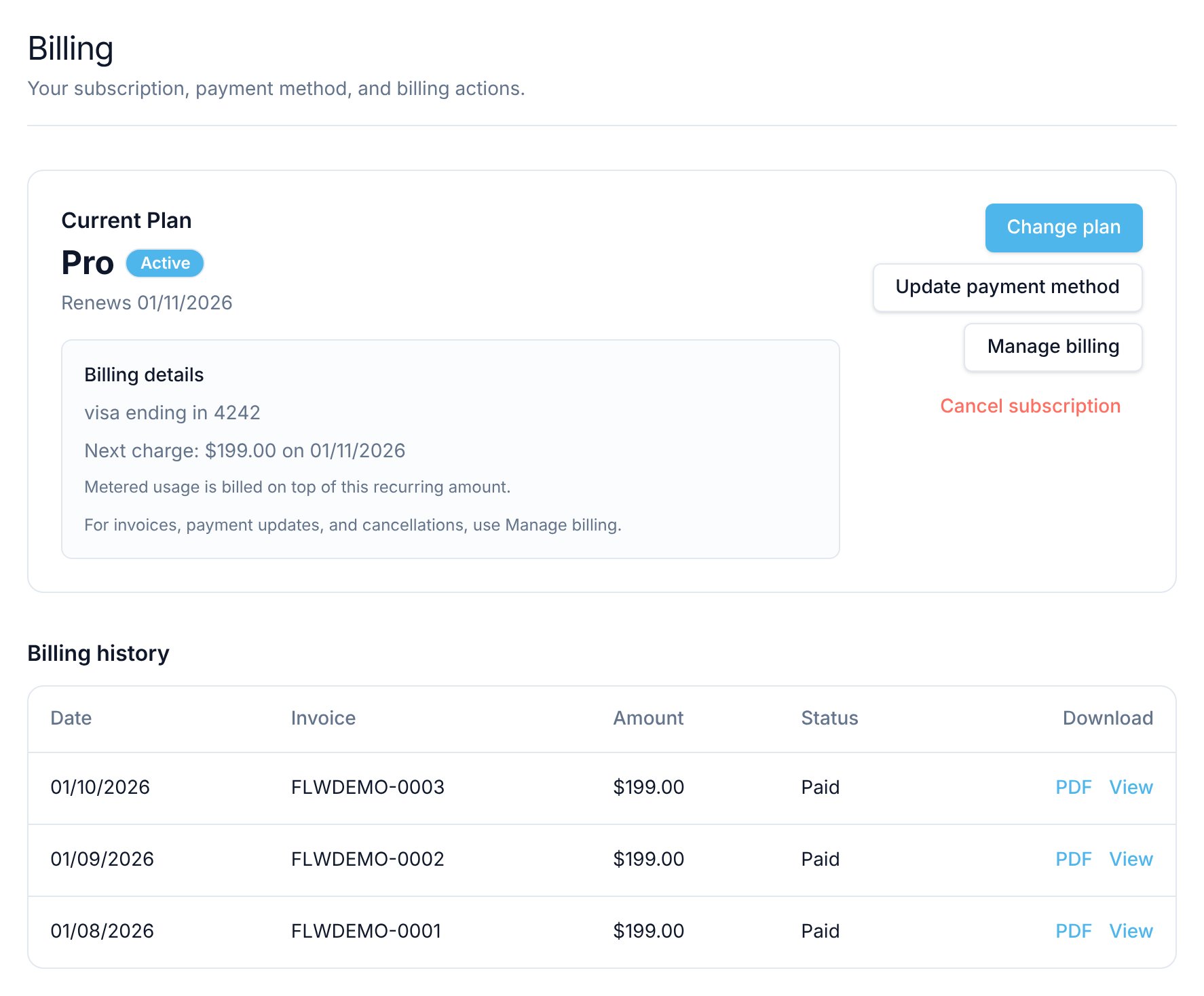
Sur Starter, Pro ou Enterprise, le panneau ajoute Billing details :- Le moyen de paiement enregistré, par exemple la marque de la carte et ses quatre derniers chiffres
- Le montant et la date du Next charge
- Une mention lorsque l’usage mesuré, comme le dépassement, est facturé en plus du montant récurrent
Change plan, Update payment method et Cancel subscription ouvrent Stripe dans le même onglet et vous ramènent à Settings → Billing une fois terminé.
Sous le panneau, Billing history liste vos 12 dernières factures avec Date, Invoice, Amount et Status. Dans la colonne Download, sélectionnez PDF pour télécharger une facture ou View pour l’ouvrir dans Stripe. Les factures plus anciennes se trouvent dans le portail client Stripe, via Manage billing.
Passer à un plan payant
1
Ouvrez Billing
Allez dans Settings → Billing. Pendant l’essai, vous pouvez aussi sélectionner Upgrade now dans le bandeau en haut de l’application.
2
Choisissez une facturation mensuelle ou annuelle
Sélectionnez Monthly ou Yearly au-dessus des cartes de plan. Les prix Starter et Pro s’adaptent en conséquence.
3
Choisissez un plan
Sélectionnez Upgrade to Starter ou Upgrade to Pro. Pour Enterprise, sélectionnez plutôt Contact sales pour échanger avec l’équipe Flowella.
4
Finalisez Stripe Checkout
Stripe Checkout s’ouvre avec votre adresse e-mail déjà renseignée, ainsi que votre numéro de téléphone si votre profil en contient un. Saisissez vos informations de carte et votre adresse de facturation. Stripe a besoin de l’adresse pour calculer les taxes. Vous pouvez aussi saisir un code promotionnel.
5
Revenez dans Flowella
Une fois le paiement réussi, Stripe vous renvoie vers Settings → Billing, qui affiche une confirmation et se met à jour en quelques secondes. Si vous quittez Checkout sans payer, la page vous indique que le paiement a été annulé et que votre plan n’a pas changé.
États de l’abonnement
Ce diagramme montre comment une organisation passe de l’essai gratuit à un plan payant ou au plan Free.Quand l’envoi est bloqué
Lorsque l’essai se termine, qu’un paiement est impayé depuis plus de 7 jours ou que vous êtes sur le plan Free, Flowella bloque les actions suivantes :- Les réponses, modèles et Smart replies envoyés depuis l’inbox Flowella
- Les envois Test Template et les envois groupés, y compris Resend unsent
- Create WA Flow et Sync WA Flow sur la page Flows, qui transforment un formulaire HubSpot en WhatsApp Flow
- Les étapes Send WhatsApp Template dans les workflows HubSpot
- Via l’API Flowella : l’envoi de messages, l’envoi de modèles, l’enregistrement de désinscriptions, ainsi que la création, la modification, la soumission ou l’envoi de test de modèles
402 avec le code PAYMENT_REQUIRED pour un paiement en retard, ou 403 avec le code FORBIDDEN en l’absence d’abonnement actif. Actions bloquées par la facturation présente les messages exacts.
Vous pouvez toujours vous connecter, consulter vos contacts, conversations et modèles, ouvrir Results, recevoir des messages entrants, créer et modifier des modèles dans l’application, connecter des numéros WhatsApp et HubSpot, ajouter des désinscriptions sur la page Opt-outs et ouvrir Settings → Billing. Rien n’est supprimé lorsque l’envoi est bloqué : vos contacts, conversations, désinscriptions, modèles et paramètres restent inchangés.
En cas d’échec de paiement
Lorsque Stripe ne parvient pas à encaisser un paiement, tous les membres de votre organisation reçoivent une notification Payment failed dans l’application et par e-mail. La page Billing affiche un badge Payment failed. L’envoi continue de fonctionner pendant 7 jours. Pour corriger la situation :- Allez dans Settings → Billing.
- Sélectionnez Update payment method et saisissez une carte valide.
- Lorsque Stripe encaisse ensuite le paiement avec succès, le badge redevient Active.
Dépannage
La page affiche un avertissement concernant la mesure de l'usage
La page affiche un avertissement concernant la mesure de l'usage
Contactez l’assistance Flowella. L’avertissement signifie que Flowella ne parvient pas à transmettre correctement vos messages facturables à Stripe.
La page indique que la facturation en ligne n'est pas disponible
La page indique que la facturation en ligne n'est pas disponible
La facturation n’est pas encore configurée pour votre espace de travail. Contactez l’assistance Flowella pour mettre en place votre abonnement.
Checkout ne s'ouvre pas
Checkout ne s'ouvre pas
Flowella affiche “Could not start checkout” lorsque Stripe Checkout ne peut pas démarrer. Réessayez, puis contactez l’assistance si le problème persiste.
J'ai payé mais la page affiche toujours mon ancien plan
J'ai payé mais la page affiche toujours mon ancien plan
La page interroge Stripe toutes les quelques secondes après votre retour de Checkout. Si votre nouveau plan n’apparaît pas au bout de quelques minutes, rechargez la page, puis contactez l’assistance avec votre reçu Stripe.
Voir aussi
Plans et limites
Ce que comprend chaque plan, le plafond de l’essai et le fonctionnement du dépassement.
Utilisation
Les messages facturables utilisés sur la période par rapport à votre quota.
Tarifs et catégories
Le fonctionnement des frais WhatsApp de Meta et la façon dont Flowella décompte l’usage.
Actions bloquées par la facturation
Ce qui est bloqué lorsque la facturation est interrompue et comment rétablir l’accès.
Moyen de paiement Meta
La carte distincte que Meta utilise pour les frais d’acheminement WhatsApp.
Membres de l'équipe et rôles
Invitez des collègues et choisissez qui gère la facturation.