

Avant de commencer
- Vous devez avoir le rôle Owner ou Admin. Les autres rôles voient API keys dans le menu, mais la liste ne se charge pas pour eux. Voir Équipe et rôles.
- Décidez où vous stockerez la clé, par exemple dans un gestionnaire de secrets ou dans le magasin d’identifiants de votre outil. Flowella n’affiche la clé complète qu’une seule fois.
Créer une clé API
1
Ouvrez API keys
Accédez à Settings, puis sélectionnez API keys dans le groupe Developer.
2
Lancez une nouvelle clé
Sélectionnez Create key. La boîte de dialogue Create API key s’ouvre.
3
Nommez la clé
Dans Name, saisissez un nom qui indique où la clé est utilisée, par exemple
n8n production. Les noms peuvent comporter jusqu’à 120 caractères. Flowella n’affiche le nom que dans cette liste : il n’est pas envoyé avec les requêtes API.4
Choisissez une clé live ou sandbox
Laissez Sandbox key décoché pour une clé live. Cochez-le pour une clé qui n’envoie jamais rien à WhatsApp. Voir Clés sandbox.
5
Créez et copiez la clé
Sélectionnez Create. La boîte de dialogue Save your API key affiche la clé complète. Sélectionnez Copy, stockez la clé, puis sélectionnez Done.
Ce qu’une clé peut faire
Vous ne pouvez pas limiter une clé à certains scopes dans l’application. Si une intégration doit disposer d’un accès plus restreint, enregistrez une application OAuth avec uniquement les scopes dont elle a besoin.
Utiliser une clé
Envoyez la clé comme jeton bearer dans l’en-têteAuthorization de chaque requête. Pour vérifier qu’une clé fonctionne, appelez l’endpoint ping :
200 avec "ok": true signifie que la clé est valide. Sélectionnez View API docs en haut de l’écran pour ouvrir la référence API interactive, où vous pouvez coller la clé et essayer des requêtes.
Clés sandbox
Une clé sandbox vous permet de tester une intégration sans rien envoyer à WhatsApp. Les requêtes effectuées avec une clé sandbox se comportent ainsi :POST /v1/messagesstocke le message dans Flowella et renvoie"sandbox": trueavecmetaMessageIddéfini surnull. Rien n’atteint WhatsApp.- La soumission d’un modèle l’approuve immédiatement, ou le rejette si le nom du modèle contient
reject_. Meta ne le voit jamais. - Les envois de test de modèles sont ignorés.
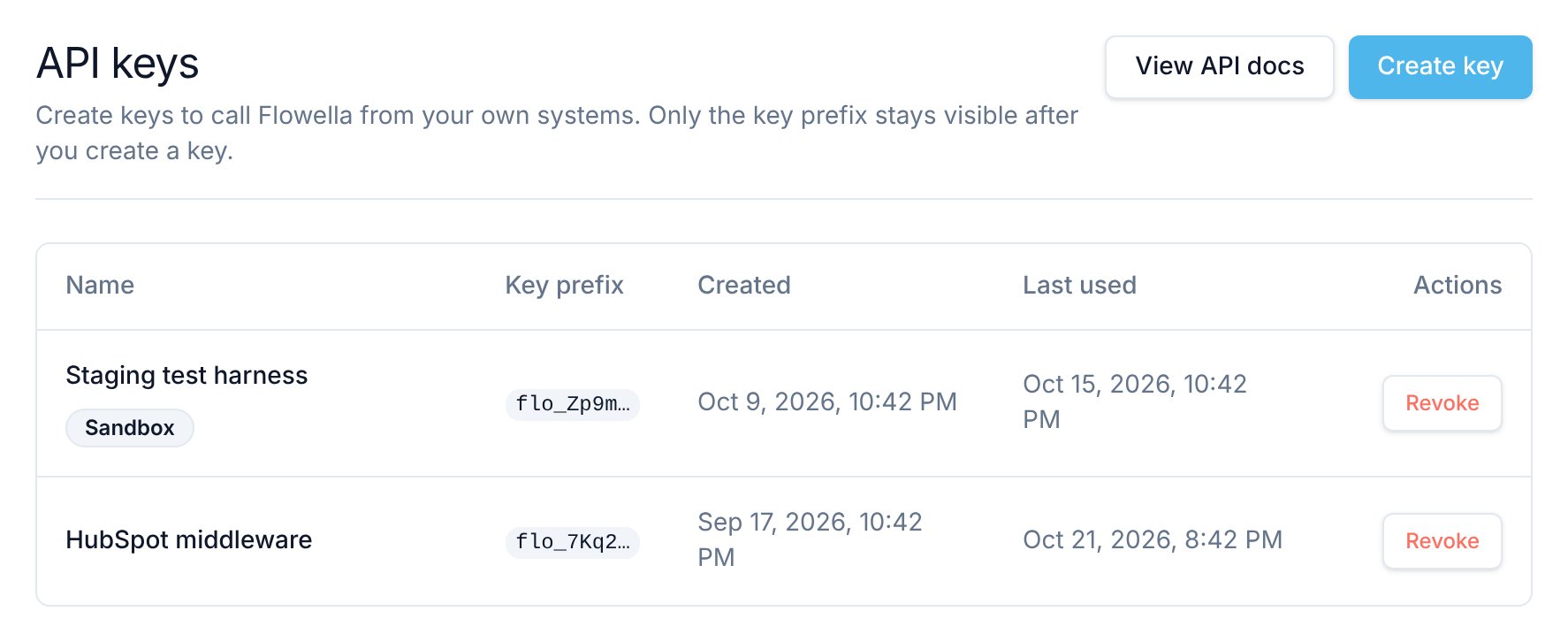
La liste des clés API
Pour voir les appels récents d’une clé, ouvrez Recent API requests dans le Developer hub.
Révoquer une clé
- Dans la liste, sélectionnez Revoke sur la ligne de la clé.
- Confirmez l’invite Revoke this API key? It will stop working immediately.
401 et le message Invalid or expired API key. La ligne reste dans la liste avec un badge Revoked. Vous ne pouvez pas annuler une révocation : créez une nouvelle clé si vous avez de nouveau besoin d’un accès.
Remplacer une clé
Il n’existe pas de bouton de rotation. Pour remplacer une clé sans interruption :- Créez une nouvelle clé avec un nom explicite, par exemple
n8n production 2026. - Mettez à jour votre intégration pour utiliser la nouvelle clé.
- Vérifiez que la valeur Last used de la nouvelle clé change.
- Révoquez l’ancienne clé.
Dépannage
L'écran indique Could not load API keys
L'écran indique Could not load API keys
Seuls les Owners et les Admins peuvent voir et gérer les clés API. Demandez à un Owner ou à un Admin de créer la clé pour vous. Les rôles ne peuvent pas être modifiés dans l’application : voir Modifier le rôle d’une personne.
Les requêtes échouent avec 401
Les requêtes échouent avec 401
Vérifiez que l’en-tête est exactement
Authorization: Bearer suivi de la clé complète, sans espaces ni sauts de ligne dans la clé. Le message Invalid or expired API key signifie que la clé a été révoquée ou mal saisie. Missing bearer token signifie que l’en-tête n’est pas arrivé : certains clients HTTP le suppriment lorsqu’ils suivent une redirection, appelez donc directement https://api.flowella.io/v1.Une clé a été exposée
Une clé a été exposée
Révoquez-la immédiatement, puis créez une clé de remplacement et mettez à jour votre intégration. Consultez Recent API requests dans le Developer hub pour repérer les appels que vous ne reconnaissez pas.
Voir aussi
Introduction à l'API
Authentification, scopes, limites de débit et erreurs.
Developer hub
Requêtes API récentes, API sandbox et guides de démarrage rapide.
Applications développeur
Utilisez OAuth lorsque d’autres organisations installent votre application.
Webhooks
Recevez des événements au lieu d’interroger l’API.