

Comment l’ouvrir
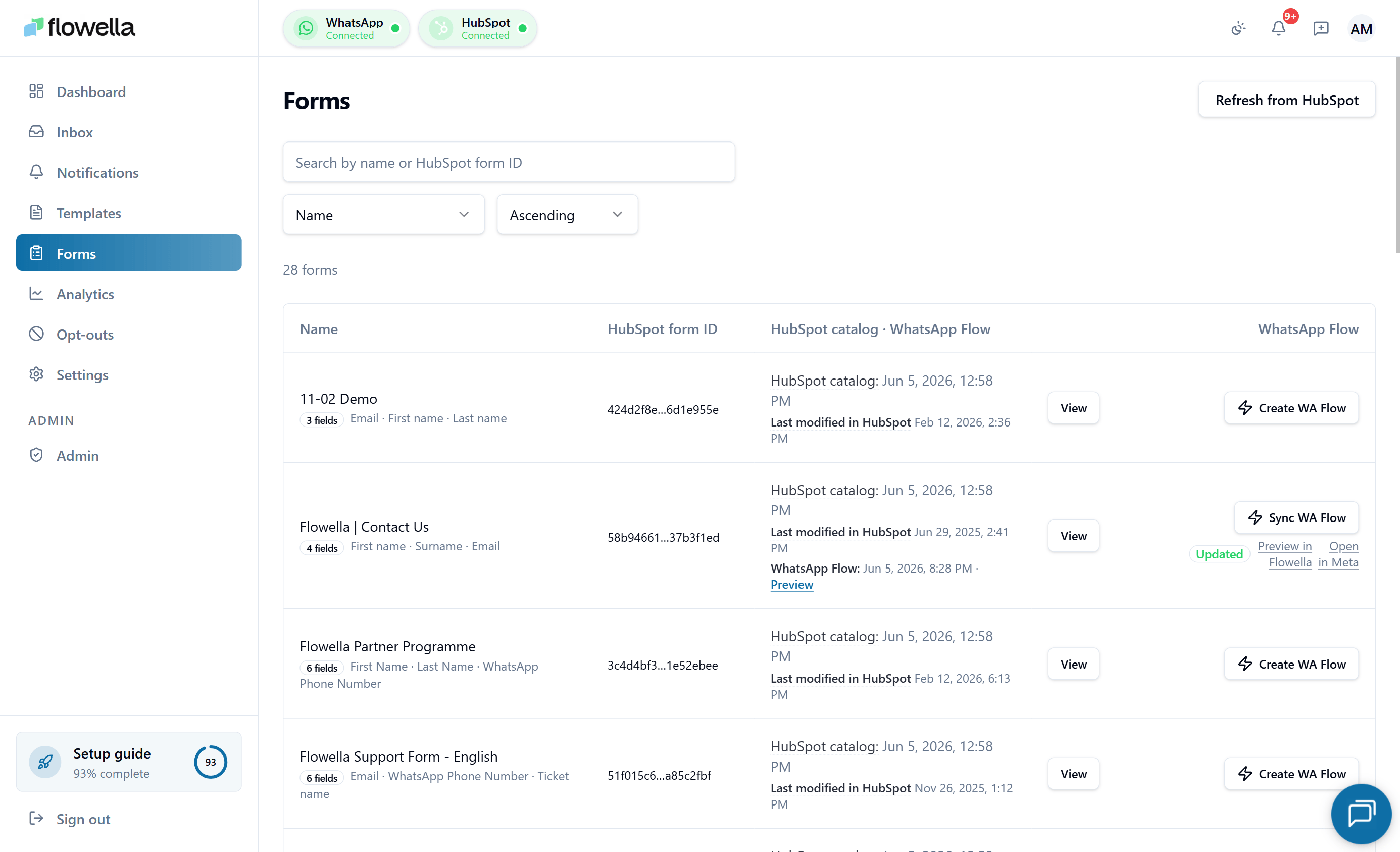
Allez sur Forms dans la navigation de gauche, ou :/{org}/{waba}/{phone}/forms. La liste est la même - la délimitation du canal est utilisée lorsque vous synchronisez un flux avec Meta.
Ce que la liste montre
Chaque ligne représente un formulaire HubSpot. Les colonnes comprennent :- Nom du formulaire et un identifiant tronqué du formulaire HubSpot avec un bouton de copie en un clic.
- Le nombre de champs** - le nombre de champs du formulaire, avec un drapeau si l’un d’entre eux n’est pas pris en charge.
- Last modified in HubSpot - tiré de HubSpot’s own
updatedAtafin que vous puissiez savoir quand la définition du formulaire a changé. - Catalog updated - date à laquelle Flowella a actualisé pour la dernière fois la définition du formulaire à partir de HubSpot.
- Statut de WhatsApp Flow** - synchronisé, brouillon ou périmé (HubSpot a changé depuis la dernière synchronisation).
- Create WhatsApp Flow / Sync WhatsApp Flow - l’action principale. Le libellé devient Sync lorsqu’un flux existe déjà et Stale - Sync needed lorsque le formulaire HubSpot a été modifié depuis la dernière synchronisation.
Détail du formulaire
Cliquez sur une ligne pour ouvrir sa page détaillée. L’en-tête détaillé affiche la même Create / Sync WhatsApp Flow action primaire que la ligne de la liste, de sorte que vous n’avez pas besoin de revenir en arrière pour apporter des modifications. A partir de la page de détail, vous pouvez :- revoir la correspondance champ par champ entre le formulaire HubSpot et le formulaire WhatsApp Flow.
- Voir les synchronisations passées - la date de lancement, le statut (en attente, en cours, réussi, échoué), et les éventuelles erreurs renvoyées par Meta.
- Déclenchez une nouvelle synchronisation, réessayez une synchronisation qui a échoué, ou annulez une synchronisation en cours.
- Ouvrez le flux correspondant dans Meta Business Suite.
Synchroniser un formulaire vers un WhatsApp Flow
Lorsque vous cliquez sur Create WhatsApp Flow ou Sync WhatsApp Flow, Flowella :- Lance un preflight check - confirme que le HubSpot est connecté, que le canal actif est vérifié, que le formulaire a au moins un champ pris en charge et que la facturation est active.
- Lit la dernière définition de formulaire de HubSpot.
- Génère le JSON équivalent de WhatsApp Flow.
- Le télécharge vers Meta sur le canal que vous avez sélectionné (channel-scoped).
- Enregistre l’exécution de la synchronisation sur la page de détails.
Délimitation par canal
Les formulaires sont à l’échelle de l’organisation dans la liste mais délimités par canal lorsque vous synchronisez - un Flow doit être téléchargé pour une combinaison spécifique de WABA + numéro de téléphone.
Si vous cliquez sur Sync depuis l’URL à l’échelle de l’organisation et que Flowella ne peut pas décider quel canal utiliser (aucun canal connecté, plusieurs canaux sans périmètre défini, ou une session inter-organisation périmée), le bouton reste pré-désactivé avec une info-bulle expliquant ce qui manque. Basculez vers le bon canal depuis le sélecteur de canaux, ou ouvrez directement
/{org}/{waba}/{phone}/forms.
UX des erreurs de synchronisation
Lorsqu’une synchronisation échoue, Flowella transforme la ligne d’exécution en un seul bouton d’action en contour afin que vous puissiez corriger en avançant depuis la même ligne :
La ligne porte également un badge d’erreur sûr pour l’utilisateur :
FLOW_SYNC_PREFLIGHT+ erreur Meta#133010(numéro de téléphone non enregistré) - le badge affiche le message Meta stocké et un indice enregistrement du téléphone, et non un générique « pas prêt ». Terminez l’enregistrement du téléphone dans Paramètres → Meta et réessayez.QUEUE_FAILED- la file d’attente de synchronisation n’a pas pu récupérer le job. Généralement transitoire ; réessayez. Si cela persiste, la page de statut de la plateforme est le prochain endroit à vérifier (voir Statut & incidents).validation_errorsMeta - le badge résume les champs que Meta a rejetés, afin que vous puissiez ajuster le formulaire HubSpot (ou le mappage des champs) et réessayer sans quitter la ligne.
Les soumissions de Flow sont rattachées au contact HubSpot inscrit
Lorsqu’un WhatsApp Flow est envoyé depuis un workflow HubSpot, Flowella transmet désormais l’identifiant du contact HubSpot inscrit à travers le Flow et l’inclut sous la formehs_object_id lorsque la soumission est réécrite dans HubSpot. La soumission est ainsi rattachée au contact exact que HubSpot a inscrit — et non à un enregistrement ressemblant — même lorsque le numéro de téléphone correspond à plusieurs contacts, ce qui élimine le dernier cas où la recherche par numéro de téléphone HubSpot pouvait retomber sur le mauvais enregistrement.
Si votre organisation a déjà des Flows publiés, resynchronisez chaque Flow une fois pour que le nouveau champ masqué soit inclus dans le JSON du Flow téléchargé vers Meta :
1
Ouvrez la page Formulaires
Allez sur Forms et ouvrez n’importe quel formulaire dont le WhatsApp Flow a été créé avant ce changement.
2
Déclenchez une nouvelle synchronisation
Cliquez sur Sync WhatsApp Flow sur la ligne (ou sur l’action principale de la page de détail). Flowella réenvoie le JSON du Flow à Meta avec le champ masqué contenant l’identifiant du contact.
3
Répétez pour chaque formulaire actif
Seuls les formulaires envoyés depuis des workflows HubSpot nécessitent cette opération. Les formulaires envoyés en dehors d’un contexte de workflow ne sont pas concernés.
Texte des questions dans des blocs de texte enrichi
HubSpot vous permet de placer un élément de texte enrichi au-dessus d’un groupe de champs afin que le texte de la question apparaisse au-dessus de la saisie plutôt qu’à l’intérieur du libellé du champ. Flowella intègre ces blocs dans le WhatsApp Flow aux côtés des champs de saisie :
Le texte enrichi apparaît avant les champs de saisie dans le groupe de champs, afin que les clients voient la question, puis y répondent. Les libellés des champs restent affichés dans l’application, donc gardez-les courts — voir Bonnes pratiques de conception de formulaires.
Si vous avez déjà des formulaires HubSpot qui utilisent du texte enrichi au-dessus des groupes de champs, resynchronisez-les depuis la page de détail du formulaire. Les anciennes exécutions de synchronisation ne récupéraient que les libellés des champs, si bien que le texte enrichi des questions était absent du Flow publié jusqu’à ce que vous synchronisiez à nouveau.
Exemple de données
Si vous n’avez pas encore de connexion HubSpot, la page des formulaires s’affiche avec des lignes illustratives derrière un callout “Sample data”. Connectez HubSpot pour basculer vers vos vrais formulaires.Lié
Configuration de HubSpot
Connectez le portail à partir duquel Flowella lit les formulaires.
Actions de flux de travail
Déclencher des flux à partir d’un flux de travail HubSpot.
Guides de flux de travail
Recettes de bout en bout qui combinent des formulaires, des modèles et des flux de travail.
Echecs de synchronisation HubSpot
Diagnostiquez les problèmes de synchronisation des formulaires et les soumissions manquantes.
Multi-canal
Les formulaires sont synchronisés par canal - comprenez la portée.
Sécurité des données
Comment les soumissions de formulaires sont cryptées en transit et au repos.