

POST à votre propre système chaque fois qu’un événement choisi se produit, par exemple lorsqu’un contact envoie un message WhatsApp. Cette page explique comment ajouter, tester et gérer des endpoints de webhook dans l’application.
Pour les types d’événements, les corps de requête, les en-têtes et la vérification des signatures, consultez la référence des webhooks.
Avant de commencer
- Vous devez avoir le rôle Owner ou Admin. Les autres rôles voient Webhooks dans le menu, mais la liste ne se charge pas pour eux. Consultez Équipe et rôles.
- Vous avez besoin d’une URL publique qui accepte les requêtes
POSTavec un corps JSON et qui répond avec un statut2xxen moins de 10 secondes. - Choisissez un secret de signature d’au moins 8 caractères et stockez-le à un endroit où votre gestionnaire peut le lire. Flowella l’utilise pour signer chaque requête et ne l’affiche plus jamais après l’enregistrement.
Ajouter un endpoint de webhook
1
Ouvrez Webhooks
Accédez à Settings, puis sélectionnez Webhooks dans le groupe Developer. L’écran Outbound webhooks s’ouvre.
2
Créez un nouveau webhook
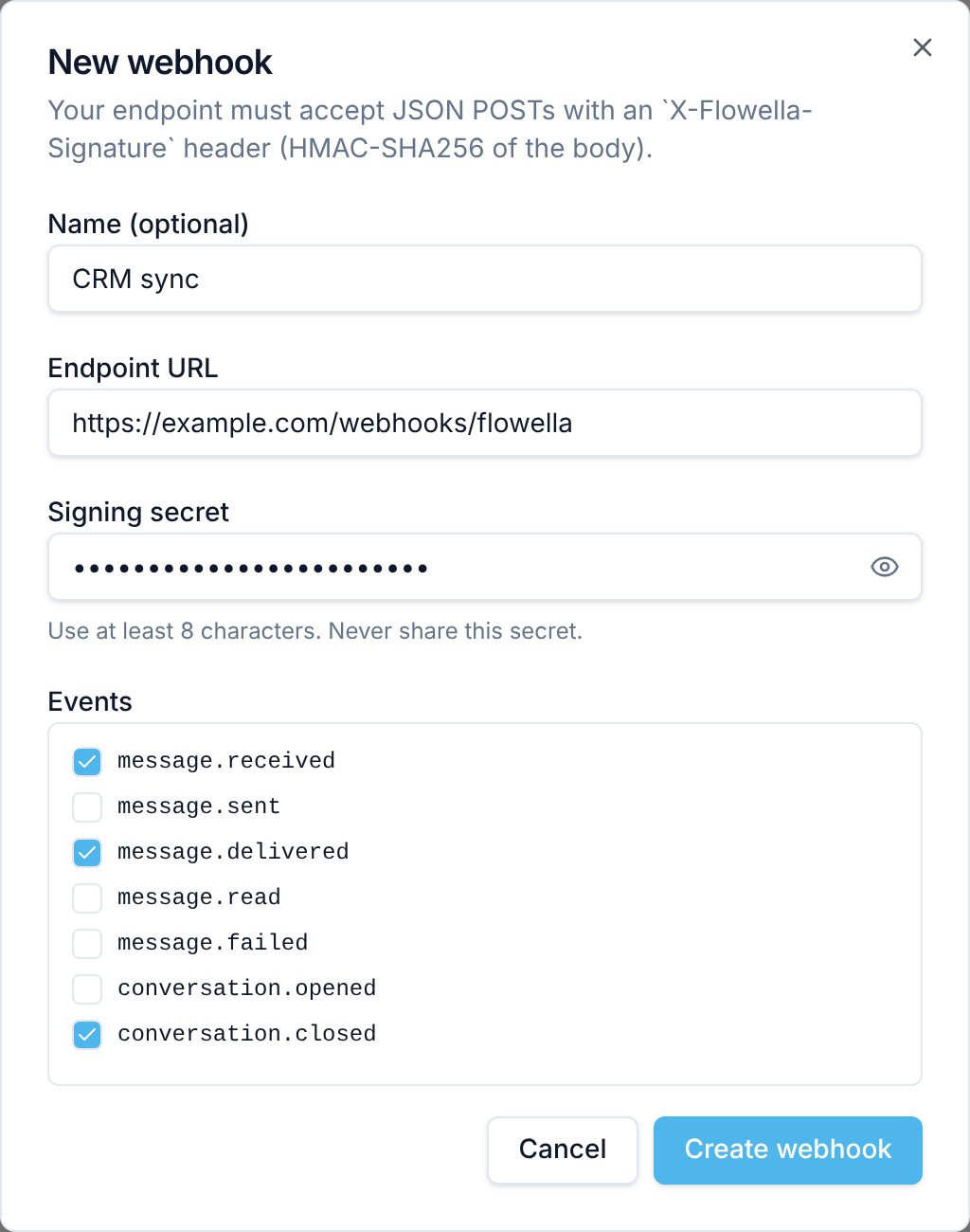
Sélectionnez Add webhook. La boîte de dialogue New webhook s’ouvre.
3
Nommez l'endpoint (facultatif)
Dans Name (optional), saisissez jusqu’à 80 caractères, par exemple
CRM sync. Le nom apparaît au-dessus de l’URL dans la liste.4
Saisissez l'URL de l'endpoint
Dans Endpoint URL, saisissez l’adresse complète à laquelle Flowella doit envoyer les événements. Elle doit respecter les règles pour les URL.
5
Saisissez votre secret de signature
Dans Signing secret, tapez le secret que vous avez choisi, entre 8 et 512 caractères. Flowella n’en génère pas pour vous.
6
Choisissez les événements
Sous Events, cochez chaque événement que vous souhaitez recevoir. La référence des webhooks explique quand chacun se déclenche.
7
Enregistrez
Sélectionnez Create webhook. Le bouton reste indisponible tant que vous n’avez pas saisi une URL, un secret d’au moins 8 caractères et au moins un événement. Le nouveau webhook apparaît dans la liste avec le statut Active.
Règles pour les URL
Flowella vérifie l’URL lors de l’enregistrement, puis à nouveau avant chaque livraison. L’URL doit :- Commencer par
https://ouhttp://. Le simplehttp://fonctionne, mais la charge utile circule alors sans chiffrement : utilisez donchttps://en dehors des tests rapides. - Ne contenir ni nom d’utilisateur ni mot de passe.
- Pointer vers une adresse publique. Flowella refuse
localhost, les noms d’hôte se terminant par.localhostou.local, ainsi quemetadata.google.internal. Il refuse aussi les noms d’hôte qui ne se résolvent pas. Les adresses privées, de bouclage, link-local et non spécifiées sont également refusées, que vous les saisissiez directement ou qu’un nom d’hôte pointe vers elles. Par exemple10.0.0.5,127.0.0.1,169.254.169.254,192.168.1.10et::1. - Ne pas dépasser 2 048 caractères.
Webhook URL host is not allowed.
Envoyer un événement de test
Utilisez un événement de test pour vérifier que votre endpoint reçoit et accepte les requêtes avant l’arrivée des événements réels.- Dans la liste, sélectionnez le bouton … à la fin de la ligne du webhook pour ouvrir son menu d’actions.
- Sélectionnez Send test event. Une confirmation apparaît sous l’URL du webhook.
- Ouvrez Delivery log depuis le même menu. Une ligne
webhook.testavec le Result OK signifie que votre endpoint a répondu avec un statut2xx.
webhook.test et les data { "test": true, "sentAt": "..." }. Flowella l’envoie quels que soient les événements cochés, et même lorsque le webhook est inactif. La référence des webhooks présente le corps complet.
Journal de livraison
Sélectionnez Delivery log dans le menu d’actions d’un webhook pour afficher ses 50 dernières tentatives de livraison, des plus récentes aux plus anciennes.
Le journal de l’application n’affiche pas les corps de réponse et ne propose pas de bouton de relivraison. Pour lire les 1 024 premiers caractères d’un corps de réponse, ou pour relivrer un événement, utilisez l’API des livraisons de webhooks.
Nouvelles tentatives et délais
Une livraison réussit lorsque votre endpoint répond avec un statut2xx en moins de 10 secondes. Sinon, Flowella réessaie immédiatement : 3 tentatives au total, environ 1 seconde après le premier échec et environ 2 secondes après le deuxième. Après la troisième tentative échouée, Flowella abandonne cet événement et ne le réessaie pas plus tard.
Le diagramme montre ce qui arrive à chaque événement et à quel moment Flowella désactive un webhook.
Lorsque 10 événements d’affilée échouent à toutes leurs tentatives, Flowella désactive le webhook et son statut passe à Inactive. Chaque Owner de l’organisation reçoit une notification dans l’application intitulée « Outbound webhook disabled », quelles que soient ses préférences de notification. Toute livraison réussie remet le compteur à zéro.
Tant qu’un webhook est inactif, Flowella ne lui envoie aucun événement et ne les conserve pas pour un envoi ultérieur. Pour rattraper les événements manqués, lisez le flux d’événements avec GET /v1/events, qui conserve les événements pendant 7 jours. Consultez la référence des webhooks.
Gérer les endpoints
Le menu d’actions de chaque ligne propose Edit, Send test event, Delivery log et Delete.Modifier un webhook
Sélectionnez Edit pour ouvrir la boîte de dialogue Edit webhook. Vous pouvez modifier :- Endpoint URL.
- Events. Au moins un événement doit rester coché.
- Webhook active. Décochez cette option pour suspendre temporairement les livraisons. Les événements survenus pendant que le webhook est inactif ne sont pas envoyés plus tard.
- New signing secret. Laissez ce champ vide pour conserver le secret actuel. Un nouveau secret doit comporter au moins 8 caractères, sinon Flowella conserve le secret actuel.
PATCH /v1/webhooks/{id} avec un name.
Réactiver un webhook
Une fois qu’un webhook a été désactivé par Flowella, corrigez d’abord le problème sur votre endpoint. Ensuite :- Sélectionnez Edit, cochez Webhook active et sélectionnez Save.
- Sélectionnez Send test event et vérifiez que le Delivery log affiche OK.
POST /v1/webhooks/{id}/reactivate réactive le webhook et remet le compteur à zéro en une seule étape.
Supprimer un webhook
Sélectionnez Delete, puis confirmez Delete dans la boîte de dialogue Delete webhook?. Flowella supprime l’endpoint et son historique de livraison. Cette action est irréversible.Dépannage
Create webhook reste indisponible
Create webhook reste indisponible
Saisissez une URL d’endpoint, un secret de signature d’au moins 8 caractères, et cochez au moins un événement.
L'erreur indique Webhook URL host is not allowed
L'erreur indique Webhook URL host is not allowed
L’URL enfreint l’une des règles pour les URL. Vérifiez que le nom d’hôte se résout publiquement et ne pointe pas vers une adresse privée ou locale. Pour tester sur votre propre ordinateur, exposez-le via un tunnel public et utilisez l’adresse du tunnel.
L'écran indique Could not load webhooks
L'écran indique Could not load webhooks
Seuls les Owners et les Admins peuvent afficher et gérer les webhooks. Demandez à un Owner ou à un Admin de configurer le webhook pour vous. Les rôles ne peuvent pas être modifiés dans l’application : consultez Modifier le rôle d’une personne.
Un événement s'est produit, mais rien n'apparaît dans le journal de livraison
Un événement s'est produit, mais rien n'apparaît dans le journal de livraison
Vérifiez que le webhook est Active et que l’événement est coché sous Events. Certains événements ne se déclenchent que dans certains cas : par exemple, les événements de contact ne se déclenchent que pour les modifications effectuées via l’API, et
optout.created ne se déclenche pas actuellement pour le premier désabonnement d’un contact sur un numéro. La référence des webhooks liste chaque cas. Certaines livraisons sont ignorées sans entrée dans le journal. Cela concerne les événements de plus de 256 Ko et les livraisons vers une URL qui ne respecte plus les règles pour les URL, par exemple après une modification DNS.Chaque tentative affiche Failed
Chaque tentative affiche Failed
Consultez la colonne HTTP. Un tiret signifie que votre endpoint n’a pas répondu en moins de 10 secondes ou était injoignable. Répondez avec un statut
2xx dès réception de la requête, puis effectuez les traitements longs en arrière-plan.Votre gestionnaire rejette la signature
Votre gestionnaire rejette la signature
Calculez la signature sur le corps brut de la requête, avant toute analyse JSON, avec le secret exact que vous avez enregistré. Consultez Vérifier les signatures.
Pages associées
Référence des webhooks
Types d’événements, corps, en-têtes et vérification des signatures.
Clés API
Créez la clé nécessaire pour gérer les webhooks via l’API.
Hub développeur
Requêtes API récentes, guides de démarrage rapide et sandbox de l’API.
Notifications
L’endroit où apparaît l’alerte Outbound webhook disabled.