

Avant de commencer
Il vous faut :- HubSpot connecté à Flowella avec accès à vos formulaires. Voir Configuration HubSpot. Si la page Flows affiche Sample forms, sélectionnez Open HubSpot integration et reconnectez HubSpot.
- Un numéro WhatsApp connecté à Flowella et sélectionné dans l’application. Voir Avant de commencer.
- Votre entreprise vérifiée par Meta. Flowella ne publie pas de Flow tant que Meta n’affiche pas votre entreprise comme vérifiée. Voir Vérification de l’entreprise.
- Le numéro WhatsApp entièrement enregistré auprès de Meta.
- Un abonnement Flowella actif ou un essai gratuit.
- Un formulaire marketing HubSpot avec au moins un champ que WhatsApp peut afficher. Voir Comment les champs HubSpot sont convertis.
Synchroniser un formulaire avec un WhatsApp Flow
1
Ouvrir Flows
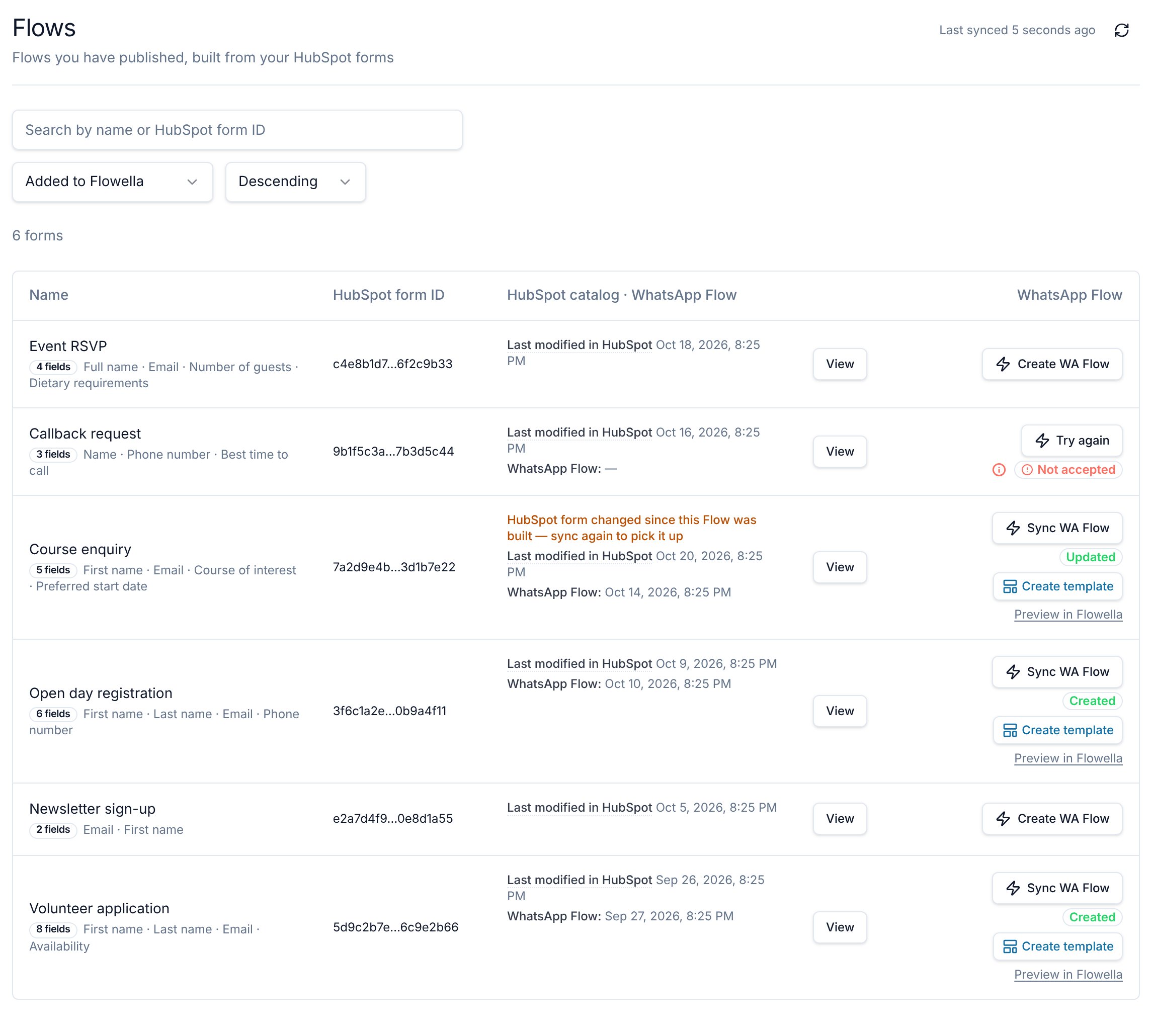
Sélectionnez Flows dans la barre latérale. La page liste vos formulaires marketing HubSpot pour le numéro WhatsApp sélectionné. Flowella actualise la liste depuis HubSpot automatiquement. Pour importer un nouveau formulaire immédiatement, sélectionnez l’icône d’actualisation à côté de Last synced.
2
Trouver le formulaire
Recherchez par nom de formulaire ou par ID de formulaire HubSpot. Vous pouvez trier par Added to Flowella (par défaut, du plus récent au plus ancien), Modified in HubSpot, Flow last synced ou Name.
3
Créer le Flow
Sélectionnez Create WA Flow sur la ligne du formulaire, ou ouvrez le formulaire et utilisez le même bouton sur sa page de détail. Pendant que Flowella lit le formulaire, construit le Flow et le publie, le bouton affiche Syncing…. Pour arrêter la synchronisation, survolez le bouton et sélectionnez Cancel.
4
Vérifier le résultat
Lorsque la synchronisation réussit, la ligne affiche un badge Created, ou Updated après les synchronisations suivantes. Elle affiche aussi Create template, Preview in Flowella et Open in Meta, qui ouvre l’aperçu du Flow chez Meta.
Si le bouton est grisé
Survolez le bouton pour savoir pourquoi il ne peut pas s’exécuter.Les Flows appartiennent à un seul numéro WhatsApp
Flowella crée le Flow sur le numéro WhatsApp sélectionné. Si vous avez plusieurs numéros, sélectionnez l’autre numéro sous Meta channels dans le menu du compte (voir Changer de canal), puis synchronisez à nouveau le formulaire pour l’utiliser sur ce numéro.Créer un modèle après votre première synchronisation
Après la première synchronisation réussie de votre organisation, Flowella affiche Your form is now a WhatsApp Flow. Ce message n’apparaît pas lors des synchronisations suivantes. Sélectionnez Create template with this Flow pour ouvrir l’éditeur de modèles avec un bouton de Flow déjà connecté, ou Not now pour le fermer. Vous pouvez créer le même modèle plus tard avec Create template sur la ligne du formulaire. Voir Envoyer le Flow aux clients.La page de détail du Flow
Sélectionnez un formulaire pour ouvrir sa page de détail. La page comporte trois onglets.
Flowella conserve uniquement le résultat de la dernière synchronisation pour chaque formulaire et chaque numéro WhatsApp. Il n’y a pas d’historique des synchronisations.
Comment les champs HubSpot sont convertis
Chaque champ HubSpot devient un composant de WhatsApp Flow. Seuls le libellé du champ, ses options et son caractère obligatoire sont repris.
Un texte enrichi constitué d’un seul titre de 80 caractères au maximum devient un titre (H1) ou un sous-titre (H2 ou H3). Tout le reste devient du texte de corps, qui conserve le gras, l’italique, les liens et les listes.
Chaque composant a également une limite de longueur de libellé : les libellés longs peuvent donc être tronqués sur le téléphone du client. Voir les Bonnes pratiques de conception de formulaires.
Champs qui ne sont pas convertis tels quels
- Les champs masqués n’apparaissent pas dans WhatsApp. Flowella soumet la valeur par défaut de chaque champ masqué avec les réponses.
- Les champs conditionnels (dépendants) s’affichent toujours, juste après leur champ parent. Si l’un d’eux est obligatoire dans HubSpot, le client doit y répondre.
- Le texte d’aide, le texte d’espace réservé et les descriptions d’options sont supprimés.
- Les téléversements de fichiers deviennent un sélecteur de photo, et le sélecteur de photo est toujours facultatif dans WhatsApp. Si le champ de fichier est obligatoire dans HubSpot et que le client l’ignore, la soumission échoue avec « Missing required field ». Rendez les champs de fichier facultatifs dans HubSpot.
- Les autres types de champs, comme le champ de téléphone mobile de HubSpot (type
mobile_phone), sont ignorés. L’onglet Overview les signale. Si un champ ignoré est obligatoire dans HubSpot, la synchronisation échoue avec Not ready.
Limites et pièges
- Un écran plus un écran de remerciement. Le formulaire entier devient un seul écran. Après la soumission, un écran de remerciement affiche le message de remerciement du formulaire défini dans HubSpot, avec un bouton Done. Pour poser les questions en plusieurs étapes, utilisez deux formulaires et deux Flows.
- Le nom du formulaire est le titre de l’écran et il identifie le Flow. Les clients voient le nom du formulaire HubSpot en haut de l’écran. Flowella utilise aussi ce nom pour retrouver le Flow dans Meta. Si vous renommez le formulaire, la synchronisation suivante crée un nouveau Flow, et les modèles déjà créés continuent d’ouvrir l’ancien. Si votre compte WhatsApp possède déjà un Flow portant le même nom, Flowella l’écrase.
- Chaque synchronisation publie immédiatement. Il n’y a pas d’étape de brouillon : le Flow en ligne change dès qu’une synchronisation réussit. Les modifications du formulaire HubSpot changent aussi le formulaire de votre site web. Pour des modifications propres au Flow, envisagez une copie du formulaire réservée à WhatsApp.
- Limites de Meta par écran. Un écran peut contenir un sélecteur de photo, cinq opt-ins (les cases de consentement comptent) et 50 composants au total. Le texte du bouton de soumission défini dans HubSpot peut compter jusqu’à 35 caractères. Une réponse sur une ligne peut compter jusqu’à 80 caractères et une réponse sur plusieurs lignes jusqu’à 600. Voir la référence des composants de Flow et les composants de téléversement de médias de Meta.
- Les grands formulaires perdent leur texte enrichi. Si le formulaire nécessite plus de 50 composants, Flowella supprime tous les blocs de texte enrichi et conserve toutes les questions.
- Les formulaires avec redirection affichent le lien sous forme de texte. Si le formulaire HubSpot redirige vers une page après la soumission, l’écran de remerciement affiche l’adresse de redirection en texte brut. Configurez plutôt le formulaire pour afficher un message de remerciement.
- Les photos téléversées sont des fichiers publics. Flowella enregistre chaque photo téléversée par un client dans les fichiers HubSpot en tant que fichier public : toute personne disposant du lien peut l’ouvrir et les moteurs de recherche peuvent l’indexer. Ne demandez pas de photos de pièces d’identité ni d’autres informations sensibles.
- Synchronisez à nouveau après avoir ajouté un champ obligatoire. Flowella vérifie chaque soumission par rapport au formulaire HubSpot en ligne. Si vous ajoutez un champ obligatoire dans HubSpot sans synchroniser, chaque soumission échoue avec « Missing required field ».
Erreurs de synchronisation
Lorsqu’une synchronisation échoue, la ligne affiche un badge rouge. Survolez l’icône d’information à côté pour plus de détails. Une fois la cause corrigée, sélectionnez Try again.
Une synchronisation échouée laisse le formulaire lié à son Flow existant : les soumissions de ce Flow continuent donc d’arriver dans HubSpot.
Envoyer le Flow aux clients
Les clients ouvrent un Flow à partir d’un bouton dans un message de modèle WhatsApp.1
Créer un modèle avec un bouton de Flow
Sélectionnez Create template with this Flow dans la boîte de dialogue de première synchronisation, ou Create template sur la ligne du formulaire. L’éditeur de modèles s’ouvre avec un bouton de Flow déjà connecté. Rédigez le message, choisissez une catégorie et nommez le modèle. Voir Modèles.
2
Soumettre le modèle pour approbation
Soumettez le modèle à Meta. Vous ne pouvez l’envoyer qu’une fois approuvé par Meta.
3
Le tester
Ouvrez le modèle et utilisez la carte Test Template pour l’envoyer à votre propre numéro WhatsApp. Ouvrez le Flow et soumettez-le pour vérifier que les réponses arrivent dans HubSpot.
4
L'envoyer depuis un workflow HubSpot
Dans un workflow basé sur les contacts, ajoutez l’action Send WhatsApp Template et choisissez le modèle. Voir Send WhatsApp Template.
Ce qui se passe quand un client soumet
Lorsque le client appuie sur le bouton de soumission, Flowella vérifie les réponses obligatoires par rapport au formulaire HubSpot en ligne, puis soumet les réponses à HubSpot comme soumission de ce formulaire. Flowella rattache la soumission à un contact HubSpot, dans cet ordre :- Le contact inscrit par le workflow HubSpot, lorsqu’un workflow a envoyé le Flow avec Send WhatsApp Template.
- Le contact HubSpot déjà lié au numéro WhatsApp du client dans Flowella.
- Un contact HubSpot avec le même numéro de téléphone. Flowella utilise le numéro de téléphone saisi dans le formulaire, ou à défaut le numéro WhatsApp du client.
- Un contact HubSpot avec l’adresse e-mail saisie dans le formulaire.
- Si aucune correspondance n’est trouvée, Flowella crée un contact HubSpot pour le numéro de téléphone.
Vérifier qu’une soumission est arrivée
- Dans HubSpot : la liste des soumissions du formulaire affiche les soumissions WhatsApp avec le nom de page
WhatsApp Flow · <form name>. - Sur la chronologie du contact : l’événement Form Completed comporte un lien View submission vers les réponses.
- Dans Flowella : l’onglet Statistics du formulaire liste les soumissions récentes.
- Dans l’Inbox : la conversation affiche une carte marquée Response sent, intitulée avec le texte du bouton de Flow ou Flow response. Sélectionnez View response pour voir les réponses.
Erreurs vues par le client
Si une soumission échoue, le Flow reste ouvert et affiche une erreur, afin que le client puisse réessayer.Pages associées
Envoyer votre premier Flow
Parcourez toute la boucle, du formulaire HubSpot à la première soumission.
Conception de formulaires
Créez des formulaires HubSpot lisibles sur tous les téléphones.
Actions de workflow
Envoyez des modèles de Flow et attendez Form Completed dans HubSpot.
Recettes de workflows
Des recettes de bout en bout qui combinent formulaires, modèles et workflows.
Échecs de synchronisation HubSpot
Diagnostiquez les soumissions manquantes et les étapes de workflow en échec.
Multicanal
Comment les Flows et les autres paramètres fonctionnent sur plusieurs numéros WhatsApp.